
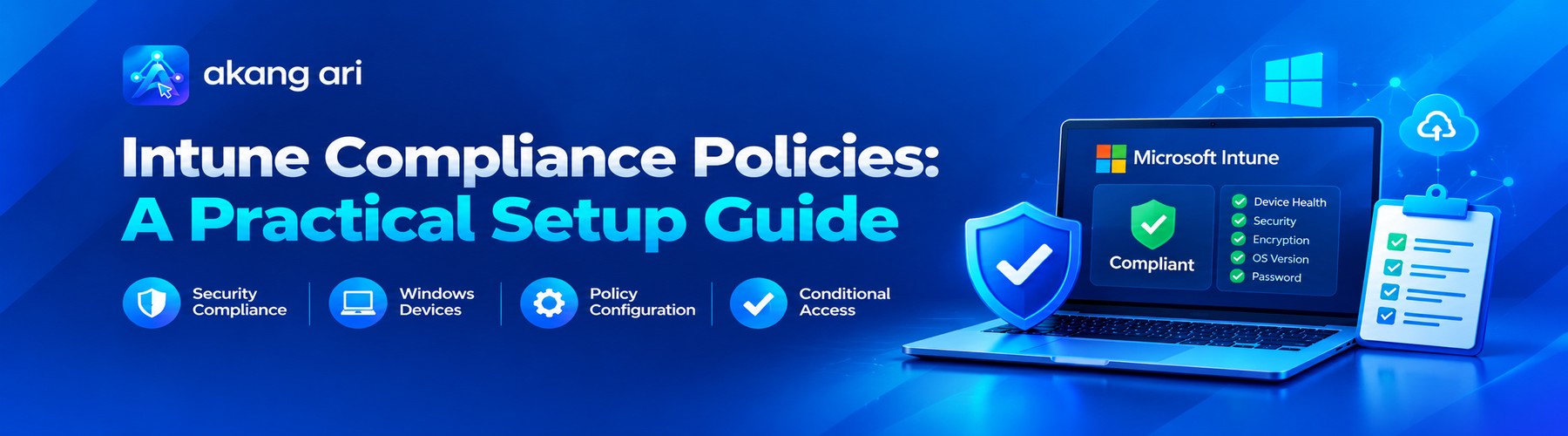
Microsoft Intune Compliance Policies merupakan salah satu komponen penting dalam pengelolaan keamanan endpoint modern. Dengan compliance policy, administrator dapat menentukan persyaratan yang harus dipenuhi perangkat sebelum perangkat tersebut dianggap aman dan diizinkan mengakses resource perusahaan.
Dalam implementasi Microsoft Intune, compliance policy tidak hanya digunakan untuk memeriksa kondisi perangkat. Hasil evaluasi compliance juga dapat dikombinasikan dengan Microsoft Entra Conditional Access sehingga akses ke resource organisasi dapat dibatasi berdasarkan status compliance perangkat.
Pada artikel ini, kita akan membahas konsep compliance policy sekaligus melakukan konfigurasi praktis untuk perangkat Windows.
What Is an Intune Compliance Policy?
Intune Compliance Policy adalah sekumpulan aturan dan kondisi yang digunakan Microsoft Intune untuk menentukan apakah sebuah perangkat memenuhi security requirements yang telah ditentukan oleh organisasi.
Contohnya, organisasi dapat menentukan bahwa perangkat Windows harus:
- Menggunakan versi Windows yang masih didukung.
- Memiliki password/PIN dengan konfigurasi tertentu.
- Mengaktifkan firewall.
- Mengaktifkan antivirus.
- Memiliki encryption.
- Tidak memiliki tingkat risiko tertentu.
- Melaporkan status compliance secara berkala.
Jika perangkat memenuhi seluruh persyaratan, Intune akan memberikan status:
Compliant
Sebaliknya, apabila terdapat persyaratan yang tidak terpenuhi, perangkat dapat berstatus:
Noncompliant
Microsoft Intune kemudian dapat menggunakan status tersebut untuk tindakan lebih lanjut, termasuk integrasi dengan Conditional Access.
Why Is Compliance Policy Important?
Dalam model keamanan tradisional, organisasi sering kali mengandalkan jaringan internal sebagai perimeter keamanan.
Namun, pada lingkungan modern dengan:
- Cloud applications
- Remote work
- Hybrid work
- BYOD
- Microsoft 365
- Microsoft Entra ID
- Windows 10/11
- SaaS applications
pendekatan tersebut sudah tidak cukup.
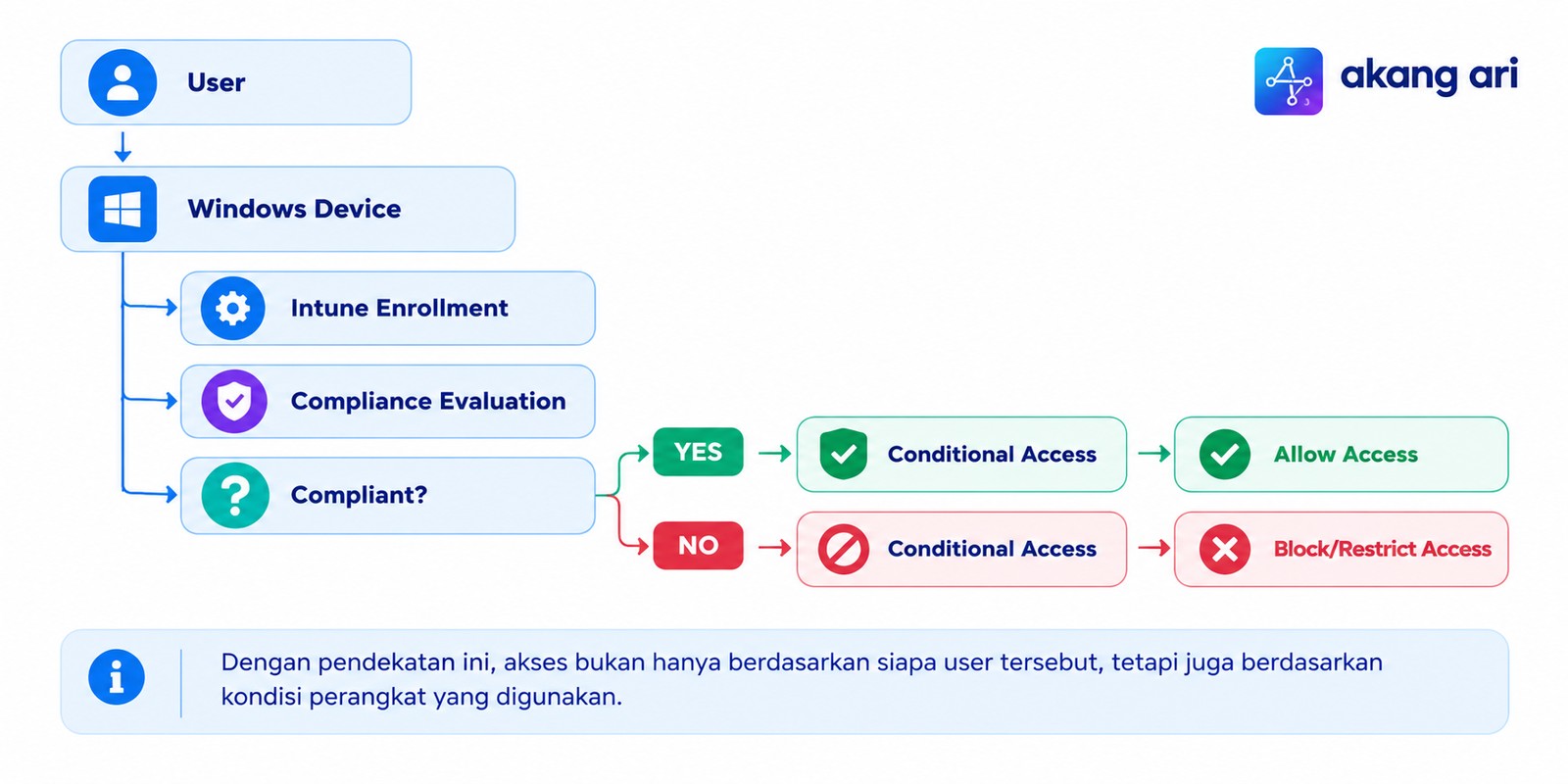
Perangkat yang digunakan untuk mengakses data perusahaan harus dapat dievaluasi berdasarkan kondisi keamanannya.
Di sinilah compliance policy berperan.
Contoh sederhana:
Compliance Policy vs Configuration Policy
Salah satu kesalahan yang cukup umum adalah menganggap Compliance Policy dan Configuration Policy sebagai hal yang sama.
Keduanya memiliki fungsi berbeda.
| Policy | Tujuan |
|---|---|
| Configuration Policy | Mengatur konfigurasi perangkat |
| Compliance Policy | Mengevaluasi apakah perangkat memenuhi requirement |
| Conditional Access | Mengontrol akses berdasarkan kondisi tertentu |
Contohnya:
Configuration Policy
Aktifkan Windows Firewall.
Sedangkan:
Compliance Policy
Windows Firewall harus dalam kondisi aktif.
Dengan kata lain:
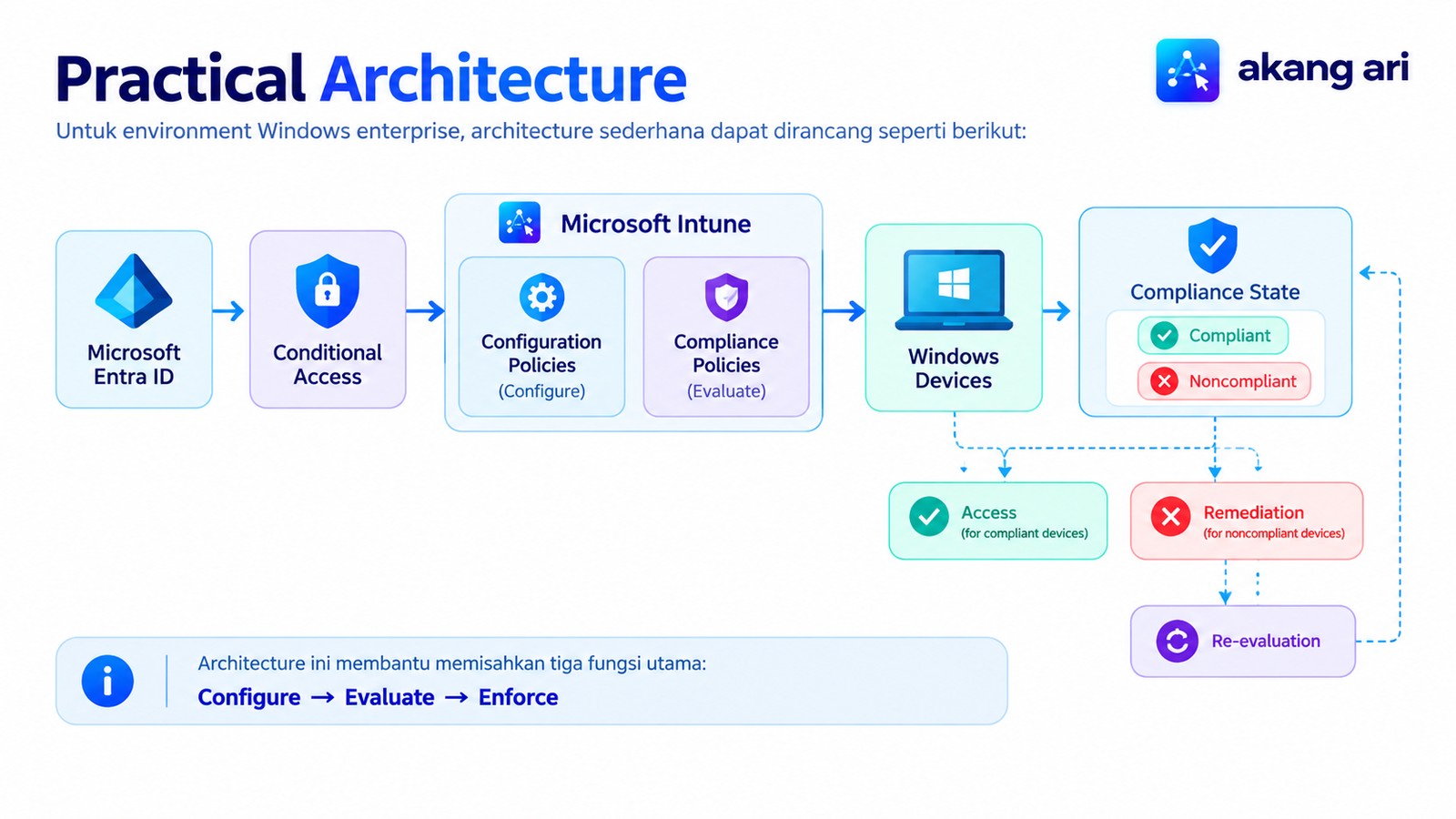
Configuration Policy = Configure
Compliance Policy = Evaluate
Conditional Access = Enforce Access
Ketiganya dapat digunakan bersama untuk membangun endpoint security architecture.
Prerequisites
Sebelum membuat compliance policy, pastikan environment sudah memiliki beberapa komponen dasar.
Minimal:
- Microsoft Intune sudah aktif.
- Device sudah ter-enroll ke Intune.
- User atau device sudah berada pada group yang sesuai.
- Microsoft Entra ID sudah tersedia.
- Untuk enforcement berbasis akses, Conditional Access perlu dikonfigurasi.
Microsoft menyebutkan bahwa perangkat harus ter-enroll ke Intune agar dapat menerima device compliance policies.
Step 1 – Review Tenant-Wide Compliance Settings
Sebelum membuat policy, sebaiknya administrator memeriksa konfigurasi compliance secara tenant-wide.
Buka:
Microsoft Intune admin center
Kemudian masuk ke:
Endpoint security → Device compliance → Compliance policy settings
Salah satu setting yang sangat penting adalah:
Mark devices with no compliance policy assigned as
Secara default, perangkat yang tidak memiliki compliance policy dapat diperlakukan sebagai compliant.
Untuk environment yang menggunakan Conditional Access, Microsoft merekomendasikan konfigurasi perangkat tanpa compliance policy sebagai:
Not compliant
Tujuannya adalah agar perangkat tidak otomatis dianggap aman hanya karena belum menerima policy.
Step 2 – Configure Compliance Status Validity Period
Masih pada area Compliance policy settings, terdapat setting:
Compliance status validity period (days)
Setting ini menentukan berapa lama status compliance perangkat dianggap valid apabila perangkat belum berhasil melaporkan kembali statusnya.
Nilai default yang didokumentasikan Microsoft adalah 30 hari, dan nilai yang dapat dikonfigurasi berada pada rentang 1 sampai 120 hari.
Untuk environment production, jangan menentukan angka secara sembarangan.
Pertimbangkan:
- Seberapa sering device check-in.
- Apakah perangkat sering offline.
- Apakah organisasi memiliki remote workers.
- Seberapa ketat security requirement.
- Bagaimana proses remediation dilakukan.
Step 3 – Create a Windows Compliance Policy
Sekarang kita membuat policy untuk Windows.
Masuk ke:
Intune admin center → Endpoint security → Device compliance
Kemudian pilih:
Policies → Create Policy
Pilih platform:
Windows 10 and later
Lalu klik:
Create
Microsoft menggunakan platform Windows 10 and later pada workflow pembuatan Windows compliance policy, sehingga policy ini digunakan untuk perangkat Windows yang berada dalam cakupan platform tersebut.
Step 4 – Configure Policy Basics
Pada bagian Basics, berikan nama policy yang mudah dipahami.
Contoh:
WIN-COMP-BASELINE-PRODDescription:
Baseline Windows compliance policy for corporate-managed devices.Gunakan naming convention yang konsisten.
Contoh struktur:
<PLATFORM>-COMP-<PURPOSE>-<ENVIRONMENT>Contoh:
WIN-COMP-BASELINE-PROD
WIN-COMP-SECURITY-PROD
WIN-COMP-DEV-TEST
Naming convention yang konsisten akan sangat membantu ketika jumlah policy mulai bertambah.
Step 5 – Configure Device Health
Pada bagian Device Health, Anda dapat menentukan requirement terkait kondisi Windows device.
Salah satu konsep yang penting adalah Microsoft Defender for Endpoint apabila organisasi menggunakannya sebagai bagian dari endpoint security architecture.
Integrasi ini memungkinkan security posture perangkat digunakan sebagai bagian dari keputusan compliance dan akses.
Namun, jangan memasukkan requirement yang belum benar-benar tersedia di environment.
Misalnya, jangan membuat compliance requirement yang membutuhkan Defender for Endpoint apabila deployment Defender for Endpoint sendiri belum selesai.
Step 6 – Configure Device Properties
Bagian Device Properties dapat digunakan untuk menetapkan requirement terkait sistem operasi.
Salah satu contoh requirement yang umum adalah:
Minimum OS version
Misalnya:
Minimum OS version:
10.0.xxxxx
Nilai tersebut harus disesuaikan dengan Windows build yang memang didukung oleh organisasi.
Tujuan konfigurasi ini adalah memastikan perangkat yang sudah terlalu lama atau menggunakan build yang tidak lagi diperbolehkan tidak dianggap compliant.
Sebelum menerapkan requirement minimum OS version secara luas, lakukan pengecekan terhadap inventory terlebih dahulu.
Step 7 – Configure System Security
Bagian System Security merupakan salah satu area penting dalam Windows compliance policy.
Beberapa requirement yang umum digunakan antara lain:
- Password/PIN requirement
- Firewall
- Antivirus
- Antispyware
- Encryption
- Secure Boot
- TPM
Contoh baseline sederhana:
| Security Requirement | Example |
|---|---|
| Firewall | Require |
| Antivirus | Require |
| Antispyware | Require |
| Secure Boot | Require |
| TPM | Require |
| Encryption | Require |
Nilai sebenarnya harus disesuaikan dengan security baseline organisasi.
Microsoft juga merekomendasikan baseline security yang mencakup antivirus, detection/response, firewall, software updates, dan strong PIN/password policy.
Step 8 – Configure Microsoft Defender
Apabila organisasi menggunakan Microsoft Defender, compliance policy dapat digunakan untuk memastikan kondisi security tertentu terpenuhi.
Contohnya:
Microsoft Defender Antivirus
        │
        ▼
Security Configuration
        │
        ▼
Intune Compliance Evaluation
        │
        ▼
Compliant / Noncompliant
Namun perlu diperhatikan bahwa compliance policy bukan pengganti security configuration.
Contohnya:
Configuration Policy
Mengaktifkan Microsoft Defender Antivirus.
Compliance Policy
Memastikan requirement antivirus terpenuhi.
Pendekatan tersebut membuat konfigurasi dan evaluasi tetap memiliki fungsi yang berbeda.
Step 9 – Configure Device Encryption
Encryption merupakan requirement penting untuk laptop perusahaan, terutama perangkat yang digunakan di luar kantor.
Pada Windows, organisasi umumnya menggunakan BitLocker untuk device encryption.
Contoh requirement:
Require encryption of data storage on device:
Enabled
Tujuannya adalah mengurangi risiko data exposure apabila perangkat hilang atau dicuri.
Namun sebelum requirement ini diterapkan secara luas, pastikan deployment encryption sudah berjalan dengan baik.
Jika tidak, perangkat yang sebenarnya belum siap dapat langsung menjadi noncompliant.
Step 10 – Configure Password Requirements
Administrator juga dapat menentukan requirement terkait authentication.
Contoh baseline:
Require password:
Yes

Minimum password length:
8

Password expiration:
Based on organizational policy
Untuk environment modern, sebaiknya desain authentication tidak hanya bergantung pada password.
Organisasi dapat mengombinasikan:
- Windows Hello for Business
- MFA
- Conditional Access
- Device compliance
- Strong authentication
sehingga security architecture tidak bergantung pada satu mekanisme saja.
Step 11 – Configure Actions for Noncompliance
Bagian:
Actions for noncompliance
menentukan apa yang terjadi ketika device tidak memenuhi requirement.
Secara default, compliance policy memiliki action:
Mark device noncompliant
dengan jadwal langsung/zero days.
Administrator kemudian dapat menambahkan action lainnya, tergantung platform dan kebutuhan.
Contoh workflow:
Day 0
Device becomes noncompliant

        ↓

Day 1
Send notification

        ↓

Day 3
Send reminder

        ↓

Day 7
Conditional Access restriction
Pendekatan bertahap seperti ini dapat memberikan kesempatan kepada user untuk melakukan remediation sebelum akses dibatasi.
Microsoft mendokumentasikan beberapa action untuk noncompliance, termasuk notifikasi, remote lock, dan retire pada platform yang mendukungnya.
Step 12 – Configure Assignments
Setelah policy selesai dibuat, tentukan siapa yang akan menerima policy.
Contohnya:
WIN-CORP-DEVICESatau user group:
SG-Intune-UsersUntuk production deployment, hindari langsung melakukan assignment ke seluruh user tanpa melakukan pilot.
Gunakan pendekatan:
Pilot
   ↓
IT Users
   ↓
Early Adopters
   ↓
Production
   ↓
All Applicable Devices
Dengan cara ini, administrator memiliki kesempatan untuk menemukan masalah sebelum policy diterapkan ke seluruh organisasi.
Step 13 – Review + Create
Pada halaman terakhir, review seluruh konfigurasi.
Periksa:
- Policy name
- Platform
- OS requirement
- Security settings
- Encryption
- Firewall
- Antivirus
- Password
- Assignments
- Actions for noncompliance
Jika sudah sesuai, pilih:
Create
Intune kemudian akan melakukan deployment policy ke device atau user yang ditargetkan.
Step 14 – Verify Compliance Status
Setelah policy diterapkan, jangan langsung menganggap deployment berhasil.
Monitor status perangkat.
Di Intune admin center, compliance dashboard dapat digunakan untuk melihat:
- Compliant devices
- Noncompliant devices
- Devices without compliance policy
- Policy compliance
- Setting compliance
Microsoft menjelaskan bahwa laporan compliance dapat digunakan untuk melihat status keseluruhan, status individual policy, hingga setting tertentu yang menyebabkan device menjadi noncompliant.
Understanding Compliance Status
Beberapa status yang dapat ditemukan antara lain:
Compliant
Device memenuhi requirement yang diberikan.
Noncompliant
Device gagal memenuhi satu atau lebih requirement.
In-grace period
Device belum sepenuhnya memenuhi requirement tetapi masih berada dalam grace period yang dikonfigurasi.
Not evaluated
Compliance belum berhasil dievaluasi, misalnya karena device baru ter-enroll atau belum melakukan check-in yang diperlukan.
Status tersebut perlu dibaca dalam konteks deployment dan reporting environment.
Troubleshooting Noncompliant Devices
Jika device menjadi noncompliant, jangan langsung menghapus atau membuat ulang policy.
Mulailah dengan mencari setting yang menyebabkan failure.
Contoh:
Device: LAPTOP-001

Compliance:
Noncompliant

Failed Setting:
Firewall

Expected:
Enabled

Reported:
Disabled
Dari informasi tersebut, administrator dapat menentukan apakah masalahnya:
- Configuration policy belum diterapkan.
- User melakukan perubahan konfigurasi.
- Device belum check-in.
- Ada policy conflict.
- Requirement compliance terlalu ketat.
- Konfigurasi security belum selesai.
- Device mengalami error saat policy evaluation.
Compliance Policy Conflict
Dalam environment besar, satu device dapat menerima beberapa policy.
Contoh:
WIN-COMP-BASELINE
        +
WIN-COMP-SECURITY
        +
WIN-COMP-DEPARTMENT
Jika policy tersebut memiliki requirement yang tidak konsisten, administrator dapat mengalami konflik atau hasil compliance yang tidak sesuai ekspektasi.
Karena itu, desain policy sebaiknya dilakukan dengan prinsip:
Simple + predictable + documented
Jangan membuat puluhan compliance policies dengan requirement yang sama tetapi sedikit berbeda tanpa alasan yang jelas.
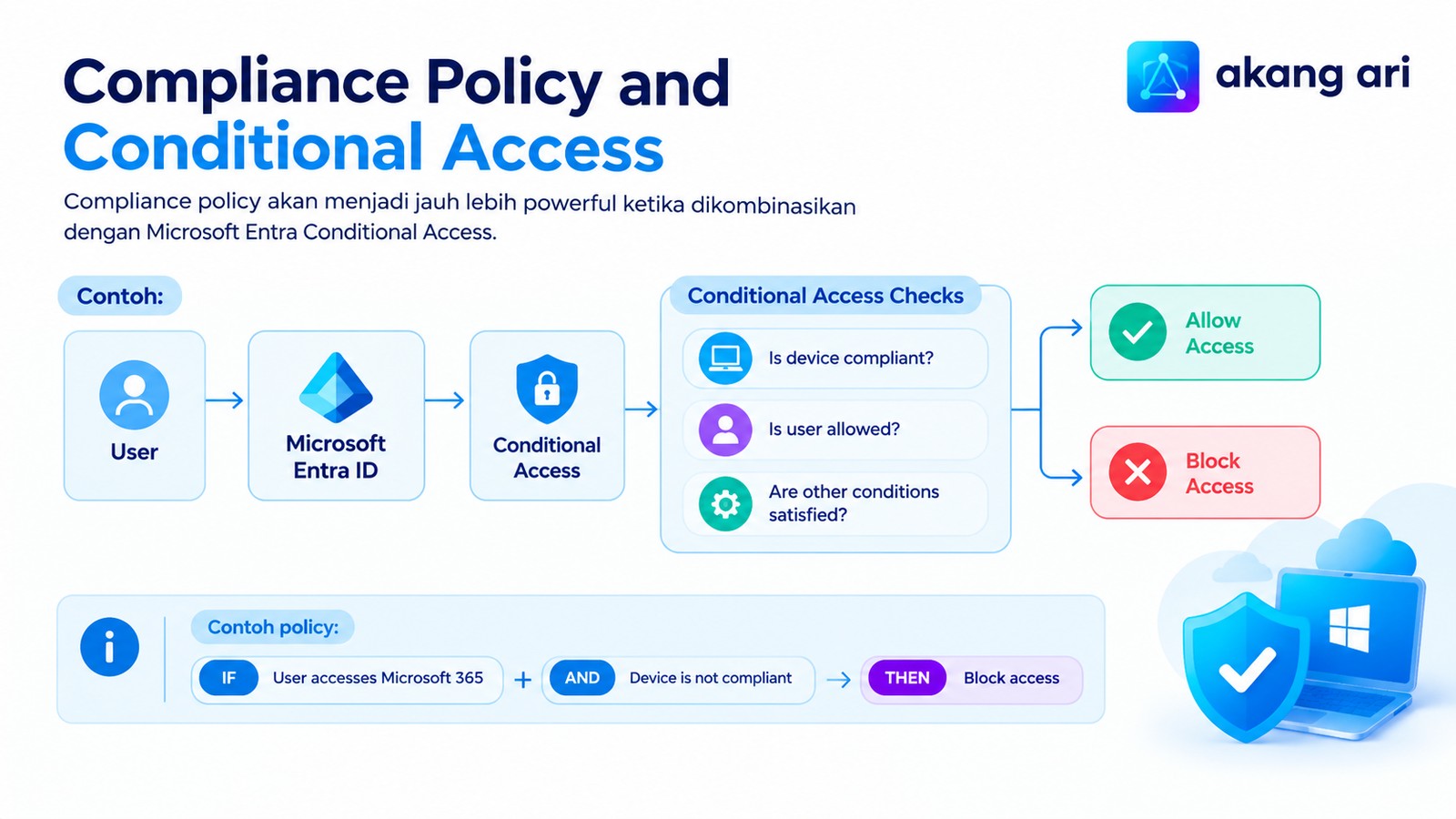
Microsoft mendokumentasikan bahwa Conditional Access dapat menggunakan compliance status untuk menentukan apakah perangkat diperbolehkan mengakses resource organisasi.
Perlu diingat bahwa Actions for noncompliance dan Conditional Access adalah mekanisme yang berbeda.
Actions for noncompliance menangani device berdasarkan compliance policy.
Conditional Access mengontrol akses ke resource berdasarkan kondisi akses dan compliance status.
Recommended Compliance Baseline
Untuk organisasi yang baru memulai, baseline sederhana dapat terlihat seperti berikut:
| Category | Recommended Starting Point |
|---|---|
| OS Version | Require supported version |
| Firewall | Require enabled |
| Antivirus | Require enabled |
| Antispyware | Require enabled |
| Secure Boot | Require |
| TPM | Require where applicable |
| Encryption | Require |
| Password/PIN | Require organizational standard |
| Device Threat Level | Based on Defender/MTD integration |
| Compliance Validity | Based on operational requirements |
| Noncompliance Notification | Enable |
| Conditional Access | Require compliant device for protected resources |
Baseline tersebut bukan konfigurasi universal. Requirement harus disesuaikan dengan risk profile, device type, business requirements, dan platform yang digunakan organisasi.
Recommended Deployment Strategy
Jangan menerapkan compliance policy secara langsung ke seluruh environment production.
Gunakan staged deployment.
Phase 1 – Pilot
Target:
IT / Endpoint TeamTujuan:
- Validasi policy.
- Memastikan configuration policy berjalan.
- Mengidentifikasi false positive.
- Menguji remediation.
Phase 2 – Early Adopters
Target:
Selected Business UsersTujuan:
- Menguji berbagai tipe device.
- Menguji user experience.
- Mengidentifikasi application compatibility issue.
Phase 3 – Production
Target:
All Corporate DevicesSetelah policy stabil, lakukan rollout secara bertahap.
Common Mistakes
1. Membuat Compliance Policy Tanpa Configuration Policy
Compliance policy hanya memeriksa kondisi.
Jika administrator ingin memastikan setting tertentu selalu diterapkan, gunakan configuration/security policy yang sesuai.
2. Langsung Require Encryption
Jika BitLocker deployment belum siap, requirement encryption dapat menyebabkan banyak device menjadi noncompliant.
Pastikan deployment encryption selesai terlebih dahulu.
3. Menggunakan Minimum OS Version Tanpa Inventory
Sebelum menetapkan minimum OS version, lakukan assessment terhadap device inventory.
Jika tidak, perangkat lama dapat langsung gagal compliance.
4. Mengabaikan Devices Without Compliance Policy
Device yang tidak menerima compliance policy dapat menjadi blind spot.
Microsoft menyediakan report khusus untuk membantu administrator mengidentifikasi device yang tidak memiliki compliance policy.
5. Mengaktifkan Conditional Access Terlalu Cepat
Jangan langsung melakukan blocking terhadap seluruh device sebelum compliance policy benar-benar tervalidasi.
Lebih aman melakukan:
Audit
  ↓
Pilot
  ↓
Monitor
  ↓
Remediation
  ↓
Enforcement
Monitoring and Reporting
Monitoring harus menjadi bagian dari operational process, bukan aktivitas satu kali.
Administrator dapat menggunakan Intune compliance reports untuk melihat:
- Overall compliance
- Noncompliant devices
- Noncompliant settings
- Policy compliance
- Compliance trends
- Individual device status
Microsoft menyediakan organizational dan policy-based compliance reports untuk membantu administrator melakukan monitoring dalam skala besar.
Untuk operational monitoring, perhatikan terutama:
Noncompliant Devices
        ↓
Identify Failed Setting
        ↓
Identify Root Cause
        ↓
Remediate
        ↓
Re-evaluate
Advanced Scenario: Custom Compliance
Tidak semua requirement tersedia sebagai built-in compliance setting.
Untuk kebutuhan yang lebih spesifik, Microsoft Intune mendukung custom compliance settings pada platform tertentu.
Pada Windows, custom compliance dapat menggunakan PowerShell untuk melakukan discovery terhadap konfigurasi tertentu dan melaporkan hasilnya ke Intune.
Contoh scenario:
Check Registry Value
        ↓
Run PowerShell Discovery Script
        ↓
Return Compliance Value
        ↓
Intune Evaluation
        ↓
Compliant / Noncompliant
Custom compliance sebaiknya digunakan ketika built-in compliance settings tidak dapat memenuhi kebutuhan, bukan sebagai pilihan pertama untuk seluruh requirement.
Final Checklist
Sebelum menganggap implementasi compliance policy selesai, gunakan checklist berikut:
Intune enrollment sudah berjalan.
Tenant-wide compliance settings sudah direview.
Device tanpa compliance policy sudah ditangani sesuai security requirement.
Compliance validity period sudah ditentukan.
Windows compliance policy sudah dibuat.
Minimum OS version sudah ditentukan.
Firewall requirement sudah ditentukan.
Antivirus requirement sudah ditentukan.
Encryption requirement sudah ditentukan.
Secure Boot/TPM requirement sudah ditinjau.
Password/PIN requirement sudah ditentukan.
Actions for noncompliance sudah dikonfigurasi.
Pilot deployment sudah dilakukan.
Compliance report sudah diverifikasi.
Noncompliant devices sudah dianalisis.
Conditional Access sudah diuji.
Production rollout dilakukan secara bertahap.
Conclusion
Microsoft Intune Compliance Policies merupakan fondasi penting dalam endpoint security karena memungkinkan organisasi menentukan kondisi minimum yang harus dipenuhi sebuah device sebelum dianggap compliant.
Implementasi yang efektif tidak berhenti pada pembuatan policy. Administrator perlu menggabungkan:
Configuration Policies
untuk mengatur perangkat,
Compliance Policies
untuk mengevaluasi kondisi perangkat,
dan
Conditional Access
untuk menerapkan kontrol akses berdasarkan hasil evaluasi tersebut.
Pendekatan terbaik adalah memulai dari baseline sederhana, melakukan pilot deployment, memonitor hasil compliance, melakukan remediation terhadap device yang bermasalah, kemudian menerapkan enforcement secara bertahap.
Dengan workflow:
Configure
    ↓
Evaluate
    ↓
Monitor
    ↓
Remediate
    ↓
Enforce
organisasi dapat membangun endpoint management environment yang lebih konsisten, terukur, dan mudah dioperasikan.
Key Takeaway: Jangan melihat Compliance Policy hanya sebagai checklist keamanan. Gunakan compliance sebagai bagian dari mekanisme Zero Trust endpoint security, di mana status perangkat menjadi salah satu faktor dalam menentukan apakah akses ke resource organisasi dapat diberikan.