
PowerShell adalah salah satu skill yang sangat berguna bagi seorang IT Administrator, IT Support, System Administrator, Cloud Engineer, Microsoft 365 Administrator, maupun Endpoint/Intune Engineer.
Jika sebelumnya Anda terbiasa melakukan konfigurasi Windows melalui tampilan GUI, PowerShell memungkinkan Anda melakukan banyak pekerjaan tersebut melalui command line dan automation.
Lebih menarik lagi, PowerShell tidak hanya digunakan untuk menjalankan perintah sederhana. Dengan PowerShell, kita dapat:
- Mengelola komputer Windows
- Mengambil informasi hardware dan software
- Mengelola service
- Mengelola user dan group
- Mengelola registry
- Melakukan troubleshooting
- Mengotomatisasi pekerjaan rutin
- Mengelola Microsoft 365
- Mengelola Microsoft Entra ID
- Mengelola Microsoft Intune
- Membuat laporan
- Melakukan software deployment
- Membuat detection dan remediation
- Bahkan membangun tool dengan GUI
Bagi Anda yang belum pernah menggunakan PowerShell, artikel ini akan membahasnya dari nol sampai mampu membuat script automation sederhana.
Apa Itu PowerShell?
PowerShell adalah shell command-line dan scripting language yang dikembangkan Microsoft untuk melakukan administration, automation, configuration, dan management.
Berbeda dengan Command Prompt (cmd.exe) yang lebih sederhana, PowerShell dirancang untuk bekerja dengan object.
Contoh sederhana:
Get-ProcessPerintah tersebut akan menampilkan proses yang sedang berjalan di Windows.
Contoh lainnya:
Get-Serviceakan menampilkan service yang tersedia pada komputer.
Sedangkan:
Get-ComputerInfodapat digunakan untuk mengambil berbagai informasi mengenai komputer.
Jadi, secara sederhana:
PowerShell adalah alat untuk mengontrol dan mengotomatisasi sistem menggunakan command dan script.
Kenapa IT Administrator Perlu Belajar PowerShell?
Bayangkan Anda memiliki 1 komputer.
Untuk satu komputer, melakukan pengecekan secara manual mungkin masih mudah.
Tetapi bagaimana jika Anda memiliki:
- 100 komputer?
- 1.000 komputer?
- 10.000 komputer?
Melakukan pekerjaan yang sama secara manual akan membutuhkan waktu yang sangat besar.
Di sinilah PowerShell menjadi sangat berguna.
Misalnya Anda ingin mengetahui versi Windows dari komputer.
Secara manual:
Settings → System → About
Dengan PowerShell:
Get-ComputerInfo | Select-Object WindowsProductName, WindowsVersionDengan satu command, informasi dapat langsung ditampilkan.
Bahkan Anda dapat mengembangkan script untuk menjalankan pekerjaan tersebut pada ratusan atau ribuan perangkat.
| CMD | PowerShell |
|---|---|
| Command-line sederhana | Command-line + scripting |
| Berbasis text | Berbasis object |
| Automation terbatas | Automation sangat kuat |
| Cocok untuk command sederhana | Cocok untuk administration |
Script .bat / .cmd | Script .ps1 |
| Integrasi modern terbatas | Integrasi Microsoft ecosystem |
Contoh CMD:
ipconfigContoh PowerShell:
Get-NetIPConfigurationPowerShell memberikan informasi dalam bentuk object sehingga hasilnya dapat diproses kembali.
Mengenal PowerShell Console
Pada Windows modern, Anda dapat menjalankan PowerShell melalui:
Start → PowerShell
atau membuka:
Windows Terminal
Kemudian pilih PowerShell.
Anda juga dapat menjalankan PowerShell sebagai Administrator dengan:
Run as Administrator
Hal ini diperlukan ketika command membutuhkan hak akses administrator.
Contohnya ketika melakukan perubahan pada:
- Windows Service
- Registry tertentu
- Firewall
- Local User
- Security configuration
- System configuration
Command Pertama di PowerShell
Mari mulai dari command yang sangat sederhana.
1. Menampilkan tanggal dan waktu
Get-DateOutput akan menampilkan tanggal dan waktu komputer.
2. Menampilkan nama komputer
$env:COMPUTERNAME3. Menampilkan username
$env:USERNAME4. Menampilkan informasi Windows
Get-ComputerInfoKarena hasilnya cukup panjang, kita dapat mengambil informasi tertentu saja:
Get-ComputerInfo | Select-Object WindowsProductName, WindowsVersion, OsBuildNumberMemahami Verb-Noun PowerShell
Salah satu konsep terpenting ketika belajar PowerShell adalah pola:
Verb-NounContohnya:
Get-ServiceGet adalah verb.
Service adalah noun.
Contoh lainnya:
Get-Process
Get-ComputerInfo
Get-ChildItem
Get-EventLog
Set-Service
Stop-Service
Start-Service
Remove-Item
New-Item
Jika memahami pola ini, Anda akan jauh lebih mudah mencari command PowerShell.
Mengenal Command Get-Help
Tidak perlu menghafalkan semua command PowerShell.
PowerShell memiliki built-in help system.
Gunakan:
Get-HelpMisalnya kita ingin mempelajari Get-Service:
Get-Help Get-ServiceUntuk mendapatkan contoh penggunaannya:
Get-Help Get-Service -ExamplesIni adalah salah satu command yang sebaiknya diingat oleh pemula.
Jika lupa bagaimana menggunakan sebuah command:
Get-Help <command>Mengenal Get-Command
Jika Anda ingin mencari command yang tersedia:
Get-CommandMisalnya ingin mencari semua command yang berhubungan dengan service:
Get-Command *Service*Atau:
Get-Command -Noun ServiceDengan ini Anda tidak perlu menghafalkan seluruh command PowerShell.
Mengenal Get-Member
Salah satu kemampuan PowerShell yang sangat penting adalah bekerja dengan object.
Untuk melihat property dan method sebuah object:
Get-Process | Get-MemberMisalnya:
Get-Service | Get-MemberAnda akan melihat berbagai property dan method yang tersedia.
Konsep ini sangat penting ketika mulai membuat script yang lebih kompleks.
Variabel PowerShell
Variabel digunakan untuk menyimpan data.
Contoh:
$name = "aKang Ari"Kemudian:
$nameakan menampilkan:
aKang AriContoh lainnya:
$computerName = $env:COMPUTERNAMEKemudian:
$computerNameTipe Data Sederhana
PowerShell dapat bekerja dengan berbagai tipe data.
Contohnya:
$name = "Windows"
$version = 11
$isOnline = $true
String:
$name = "PowerShell"Integer:
$count = 10Boolean:
$enabled = $trueOperator Dasar
PowerShell memiliki operator seperti bahasa pemrograman lainnya.
Contoh:
$a = 10
$b = 5

$a + $b
Hasil:
15Perbandingan:
$a -eq $bBeberapa operator penting:
-eq     sama dengan
-ne     tidak sama
-gt     lebih besar
-lt     lebih kecil
-ge     lebih besar atau sama
-le     lebih kecil atau sama
Contoh:
$version -ge 10Percabangan If
PowerShell juga dapat mengambil keputusan.
Contoh:
$os = "Windows 11"

if ($os -eq "Windows 11") {
    Write-Host "Operating System sesuai"
}
Contoh yang lebih nyata:
$freeSpace = 15

if ($freeSpace -lt 20) {
    Write-Host "WARNING: Disk space rendah"
}
Ini adalah dasar dari automation dan detection script.
Else dan ElseIf
Contoh:
$freeSpace = 50

if ($freeSpace -lt 20) {
    Write-Host "Disk space rendah"
}
elseif ($freeSpace -lt 50) {
    Write-Host "Disk space cukup"
}
else {
    Write-Host "Disk space aman"
}
Konsep seperti ini nantinya dapat digunakan untuk membuat:
- Detection script
- Compliance check
- Monitoring
- Remediation script
Loop di PowerShell
Jika Anda ingin menjalankan proses berkali-kali, gunakan loop.
Contoh:
for ($i = 1; $i -le 5; $i++) {
    Write-Host "Percobaan ke-$i"
}
Output:
Percobaan ke-1
Percobaan ke-2
Percobaan ke-3
Percobaan ke-4
Percobaan ke-5
Foreach
foreach sangat sering digunakan dalam IT automation.
Contoh:
$computers = @(
    "PC01",
    "PC02",
    "PC03"
)

foreach ($computer in $computers) {
    Write-Host "Checking $computer"
}
Misalnya Anda mendapatkan daftar service:
$services = Get-Service

foreach ($service in $services) {
    Write-Host $service.Name
}
Array
Array digunakan untuk menyimpan banyak data.
Contoh:
$computers = @(
    "PC01",
    "PC02",
    "PC03",
    "PC04"
)
Untuk mengambil data pertama:
$computers[0]Hasil:
PC01Jumlah data:
$computers.CountPipeline PowerShell
Pipeline adalah salah satu konsep paling penting dalam PowerShell.
Simbol pipeline:
|Contoh:
Get-Service | Where-Object {$_.Status -eq "Running"}Artinya:
- Ambil semua service
- Kirim hasilnya melalui pipeline
- Filter hanya service yang statusnya Running
Contoh lain:
Get-Process |
Where-Object {$_.CPU -gt 100}
Pipeline membuat command PowerShell dapat dirangkai menjadi proses yang sangat powerful.
Where-Object
Digunakan untuk melakukan filtering.
Contoh:
Get-Service | Where-Object {$_.Status -eq "Stopped"}Atau:
Get-Process | Where-Object {$_.Name -like "*chrome*"}Select-Object
Digunakan untuk memilih property tertentu.
Contoh:
Get-Process |
Select-Object Name, CPU, Id
Contoh:
Get-Service |
Select-Object Name, Status, DisplayName
Sort-Object
Digunakan untuk mengurutkan data.
Contoh:
Get-Process |
Sort-Object CPU -Descending
Format-Table
Untuk membuat output lebih mudah dibaca:
Get-Service |
Format-Table Name, Status, DisplayName
Namun perlu diingat:
Gunakan
Format-*terutama untuk tampilan akhir, bukan untuk memproses data lebih lanjut.
Mengelola File dan Folder
PowerShell juga dapat digunakan untuk melakukan file management.
Melihat isi folder:
Get-ChildItemAlias yang sering digunakan:
diratau:
lsTetapi untuk belajar PowerShell, sebaiknya biasakan menggunakan command PowerShell sebenarnya:
Get-ChildItemMembuat Folder
New-Item -Path "C:\Temp\Test" -ItemType DirectoryMembuat File
New-Item -Path "C:\Temp\Test.txt" -ItemType FileMenghapus File
Remove-Item "C:\Temp\Test.txt"Gunakan command Remove-Item dengan hati-hati karena penghapusan dapat bersifat permanen.
Membaca File
Get-Content "C:\Temp\Test.txt"Menulis File
"Hello PowerShell" | Out-File "C:\Temp\Test.txt"Export Data ke CSV
Kemampuan export sangat berguna untuk membuat laporan.
Contoh:
Get-Service |
Export-Csv "C:\Temp\Services.csv" -NoTypeInformation
Kemudian file CSV dapat dibuka menggunakan Excel.
Contoh lainnya:
Get-Process |
Select-Object Name, CPU, Id |
Export-Csv "C:\Temp\Processes.csv" -NoTypeInformation
Bekerja dengan Windows Service
Untuk melihat service:
Get-ServiceMencari service tertentu:
Get-Service -Name SpoolerMenjalankan service:
Start-Service -Name SpoolerMenghentikan service:
Stop-Service -Name SpoolerRestart service:
Restart-Service -Name SpoolerContoh sederhana untuk mengecek service:
$service = Get-Service -Name Spooler

if ($service.Status -eq "Running") {
    Write-Host "Print Spooler Running"
}
else {
    Write-Host "Print Spooler tidak berjalan"
}
Bekerja dengan Windows Process
Menampilkan process:
Get-ProcessMencari aplikasi tertentu:
Get-Process -Name chromeMenghentikan process:
Stop-Process -Name chromeGunakan Stop-Process secara hati-hati karena dapat menutup aplikasi secara paksa.
Mengenal Windows Registry
PowerShell juga dapat digunakan untuk membaca registry.
Contoh:
Get-ItemProperty "HKLM:\SOFTWARE\Microsoft\Windows NT\CurrentVersion"Untuk membaca informasi Windows:
Get-ItemProperty `
"HKLM:\SOFTWARE\Microsoft\Windows NT\CurrentVersion" |
Select-Object ProductName, DisplayVersion, CurrentBuild
Registry merupakan bagian penting dalam Windows troubleshooting.
Namun perubahan registry harus dilakukan dengan sangat hati-hati.
Mengecek Windows Version dengan PowerShell
Contoh praktis:
$windows = Get-ItemProperty `
"HKLM:\SOFTWARE\Microsoft\Windows NT\CurrentVersion"

$windows |
Select-Object ProductName, DisplayVersion, CurrentBuild
Ini dapat dikembangkan menjadi script inventory.
Membuat Function
Jika command tertentu sering digunakan, kita dapat membuat function.
Contoh:
function Get-MyComputerInfo {
    Get-ComputerInfo |
    Select-Object WindowsProductName,
                  WindowsVersion,
                  OsBuildNumber
}
Kemudian jalankan:
Get-MyComputerInfoFunction membuat script menjadi lebih reusable.
Membuat Script PowerShell
File PowerShell biasanya menggunakan extension:
.ps1Contoh:
Check-Computer.ps1Isi sederhana:
Write-Host "Computer Name:"
Write-Host $env:COMPUTERNAME

Write-Host "Username:"
Write-Host $env:USERNAME
Kemudian jalankan:
.\Check-Computer.ps1Execution Policy
Pada beberapa konfigurasi Windows, script PowerShell mungkin tidak dapat langsung dijalankan karena Execution Policy.
Untuk melihat policy:
Get-ExecutionPolicyAnda mungkin menemukan:
Restrictedatau:
RemoteSignedJangan langsung mengubah Execution Policy secara sembarangan.
Dalam lingkungan enterprise, perubahan policy sebaiknya mengikuti security policy organisasi.
Error Handling dengan Try/Catch
Script production sebaiknya memiliki error handling.
Contoh:
try {
    Get-Service -Name "ServiceYangTidakAda" -ErrorAction Stop
}
catch {
    Write-Host "Terjadi error:"
    Write-Host $_.Exception.Message
}
Konsep ini sangat penting ketika membuat automation enterprise.
Logging
Script yang digunakan di lingkungan IT sebaiknya memiliki log.
Contoh sederhana:
$LogFile = "C:\Temp\PowerShell.log"

"[$(Get-Date)] Script started" |
Add-Content $LogFile

"[$(Get-Date)] Checking system" |
Add-Content $LogFile
Dengan logging, kita dapat mengetahui:
- Script mulai kapan
- Apa yang dilakukan
- Error apa yang terjadi
- Apakah remediation berhasil
- Apa hasil akhirnya
Contoh Mini Project: Computer Health Check
Sekarang kita gabungkan beberapa konsep yang telah dipelajari.
Tujuan script:
- Menampilkan computer name
- Menampilkan username
- Menampilkan Windows version
- Mengecek service Windows Update
- Mengecek free disk space
Contoh:
Write-Host "===================================="
Write-Host " COMPUTER HEALTH CHECK"
Write-Host "===================================="

Write-Host ""
Write-Host "Computer Name : $env:COMPUTERNAME"
Write-Host "Username      : $env:USERNAME"

Write-Host ""
Write-Host "Operating System"

Get-ComputerInfo |
Select-Object WindowsProductName,
              WindowsVersion,
              OsBuildNumber

Write-Host ""
Write-Host "Windows Update Service"

$service = Get-Service -Name wuauserv

Write-Host "Status: $($service.Status)"

Write-Host ""
Write-Host "System Drive"

$disk = Get-CimInstance Win32_LogicalDisk `
    -Filter "DeviceID='C:'"

$freeGB = [math]::Round(
    $disk.FreeSpace / 1GB,
    2
)

$sizeGB = [math]::Round(
    $disk.Size / 1GB,
    2
)

Write-Host "Total : $sizeGB GB"
Write-Host "Free  : $freeGB GB"

Write-Host ""
Write-Host "Health Check Completed"
Dari contoh sederhana ini, Anda sudah mulai membuat IT automation tool.
PowerShell untuk IT Support
PowerShell sangat membantu IT Support untuk troubleshooting.
Beberapa contoh:
Cek IP Address
Get-NetIPAddressCek Network Adapter
Get-NetAdapterCek DNS
Get-DnsClientServerAddressCek Route
Get-NetRouteTest koneksi
Test-Connection google.comCek Event Log
Get-WinEvent -LogName System -MaxEvents 20Dengan command tersebut, banyak troubleshooting yang biasanya dilakukan melalui GUI dapat dilakukan lebih cepat.
PowerShell untuk System Administrator
Untuk System Administrator, PowerShell dapat digunakan untuk:
- Windows Server administration
- User management
- Service management
- Scheduled Task
- Event Log
- Disk management
- Network configuration
- Firewall
- Active Directory
- File server
- IIS
- Hyper-V
Contoh melihat firewall:
Get-NetFirewallProfilePowerShell untuk Microsoft 365
PowerShell juga banyak digunakan dalam ekosistem Microsoft 365.
Dengan module yang sesuai, administrator dapat melakukan automation terhadap:
- Exchange Online
- Microsoft Entra ID
- Microsoft Graph
- Microsoft Teams
- SharePoint
- Intune
- Defender
Pendekatan ini sangat berguna ketika jumlah user atau device sudah besar.
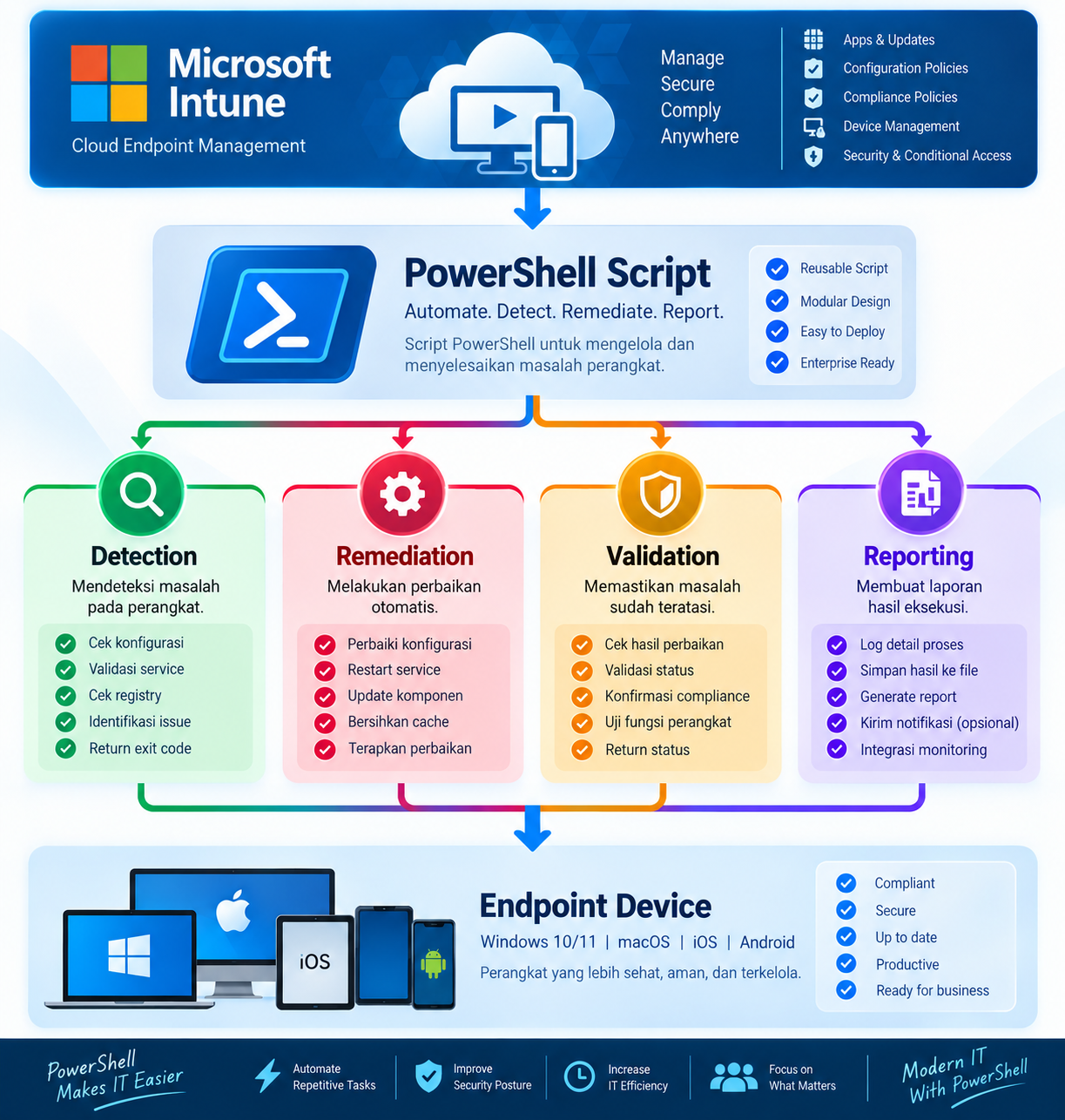
PowerShell untuk Microsoft Intune
Jika Anda bekerja sebagai Endpoint Administrator atau Intune Engineer, PowerShell menjadi salah satu skill yang sangat penting.
PowerShell dapat digunakan untuk:
- Detection Script
- Remediation Script
- Application deployment
- Configuration validation
- Device troubleshooting
- Registry validation
- Service validation
- Certificate checking
- Windows Update troubleshooting
- Endpoint inventory
- Local diagnostics
Contoh sederhana:
$service = Get-Service -Name IntuneManagementExtension `
    -ErrorAction SilentlyContinue

if ($service) {
    Write-Host "Intune Management Extension ditemukan"
    Write-Host "Status: $($service.Status)"
}
else {
    Write-Host "Intune Management Extension tidak ditemukan"
}
Dari sini kita dapat mengembangkan script yang jauh lebih kompleks.
Misalnya:
Detection
    ↓
Identify Problem
    ↓
Collect Evidence
    ↓
Repair
    ↓
Validate
    ↓
Report Result
Inilah konsep dasar yang sering digunakan dalam enterprise endpoint automation.
PowerShell untuk Detection & Remediation
Salah satu konsep yang sangat berguna dalam endpoint management adalah memisahkan:
Detection
dan
Remediation
Detection bertugas menjawab:
"Apakah perangkat mengalami masalah?"
Remediation bertugas menjawab:
"Bagaimana cara memperbaikinya?"
Contoh detection sederhana:
$service = Get-Service -Name Spooler

if ($service.Status -eq "Running") {
    exit 0
}
else {
    exit 1
}
Kemudian remediation:
Start-Service -Name SpoolerKonsep ini dapat dikembangkan untuk berbagai kebutuhan enterprise.
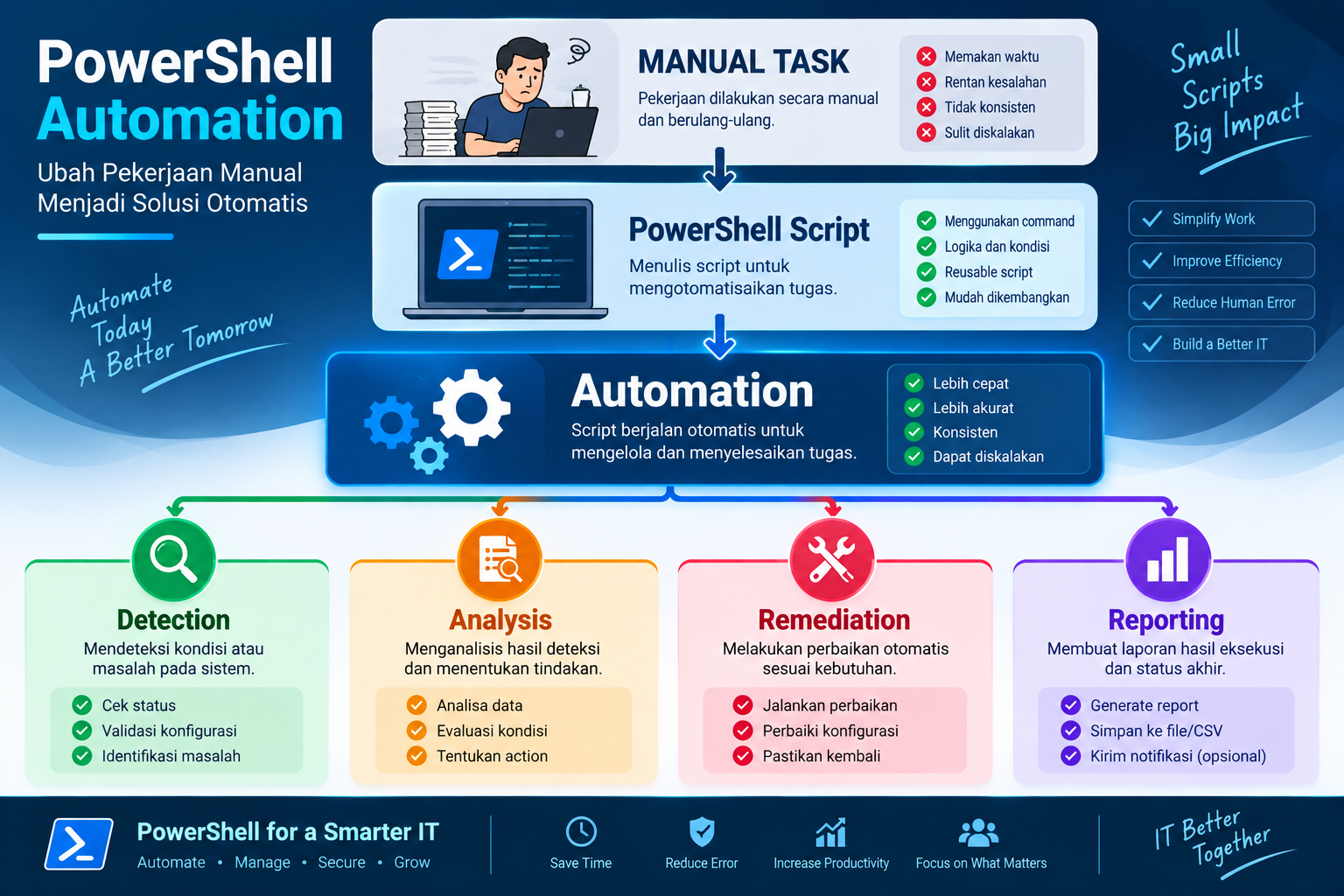
PowerShell dan Automation
Kekuatan terbesar PowerShell bukan sekadar menjalankan command.
Kekuatan sebenarnya adalah:
Automation at scale.
Contohnya, administrator dapat membuat script untuk:
1000 Devices
      ↓
Collect Information
      ↓
Analyze
      ↓
Detect Problem
      ↓
Remediate
      ↓
Validate
      ↓
Generate Report
Dengan automation yang baik, pekerjaan yang membutuhkan waktu berjam-jam dapat dikurangi menjadi beberapa menit.
Best Practice Belajar PowerShell
Jangan mencoba menghafalkan ratusan command.
Lebih baik memahami konsep.
Urutan belajar yang saya rekomendasikan:
Level 1 — Fundamental
Pelajari:
- PowerShell console
- Verb-Noun
- Get-Help
- Get-Command
- Variables
- Operators
- Object
Level 2 — Pipeline
Pelajari:
- Where-Object
- Select-Object
- Sort-Object
- ForEach-Object
- Get-Member
Level 3 — Scripting
Pelajari:
.ps1- Function
- Parameter
- If/Else
- Loop
- Array
- Hashtable
- Error handling
- Logging
Level 4 — Windows Administration
Pelajari:
- Services
- Processes
- Registry
- Event Log
- Network
- Firewall
- Scheduled Task
- WMI/CIM
Level 5 — Enterprise Automation
Kemudian lanjutkan ke:
- Microsoft Intune
- Microsoft Entra ID
- Microsoft 365
- Microsoft Defender
- Endpoint management
- Detection & Remediation
- Automation
- Reporting
10 Command PowerShell yang Wajib Dikenal Pemula
Jika baru mulai, pahami minimal command berikut:
Get-Help
Get-Command
Get-Member
Get-ComputerInfo
Get-Service
Get-Process
Get-ChildItem
Get-Content
Where-Object
Select-Object
Tidak perlu menghafalkan semuanya sekaligus.
Yang terpenting adalah memahami bagaimana mencari command yang tepat.
Kesalahan Umum Pemula PowerShell
1. Terlalu fokus menghafal command
PowerShell sangat luas.
Jangan mencoba menghafal semuanya.
Biasakan menggunakan:
Get-Helpdan:
Get-Command2. Langsung membuat script besar
Mulailah dari script kecil.
Misalnya:
Get-ServiceKemudian:
Get-Service | Where-Object Status -eq "Running"Kemudian:
Get-Service |
Where-Object Status -eq "Running" |
Select-Object Name, Status
Setelah memahami setiap bagian, baru gabungkan menjadi script.
3. Tidak menggunakan Error Handling
Script enterprise harus mempertimbangkan kemungkinan error.
Gunakan:
try {
    # operation
}
catch {
    # error handling
}
4. Tidak membuat logging
Jika script digunakan pada banyak komputer, logging menjadi sangat penting.
Tanpa log, troubleshooting akan jauh lebih sulit.
5. Menjalankan command destructive tanpa memahami efeknya
Contohnya:
Remove-Itematau:
Stop-ProcessJangan menjalankan command hanya karena menemukan contoh di internet.
Pahami terlebih dahulu:
- Apa yang akan diubah?
- Apa yang akan dihapus?
- Apakah dapat di-rollback?
- Apakah membutuhkan administrator?
- Apakah aman dijalankan pada production?
Mini Challenge untuk Pemula
Setelah membaca artikel ini, coba buat script yang menampilkan:
- Computer Name
- Username
- Windows Version
- IP Address
- Disk C: Free Space
- Status Windows Update
- Status Windows Defender
Kemudian simpan hasilnya ke:
C:\Temp\ComputerHealthReport.txtJika sudah berhasil, kembangkan agar hasilnya menjadi:
ComputerHealthReport.csvJika sudah berhasil lagi, tambahkan:
- Timestamp
- Error handling
- Logging
- Health Score
- Status
HEALTHY/WARNING/CRITICAL
Dengan latihan ini, Anda sudah mulai berpikir seperti seorang automation engineer.
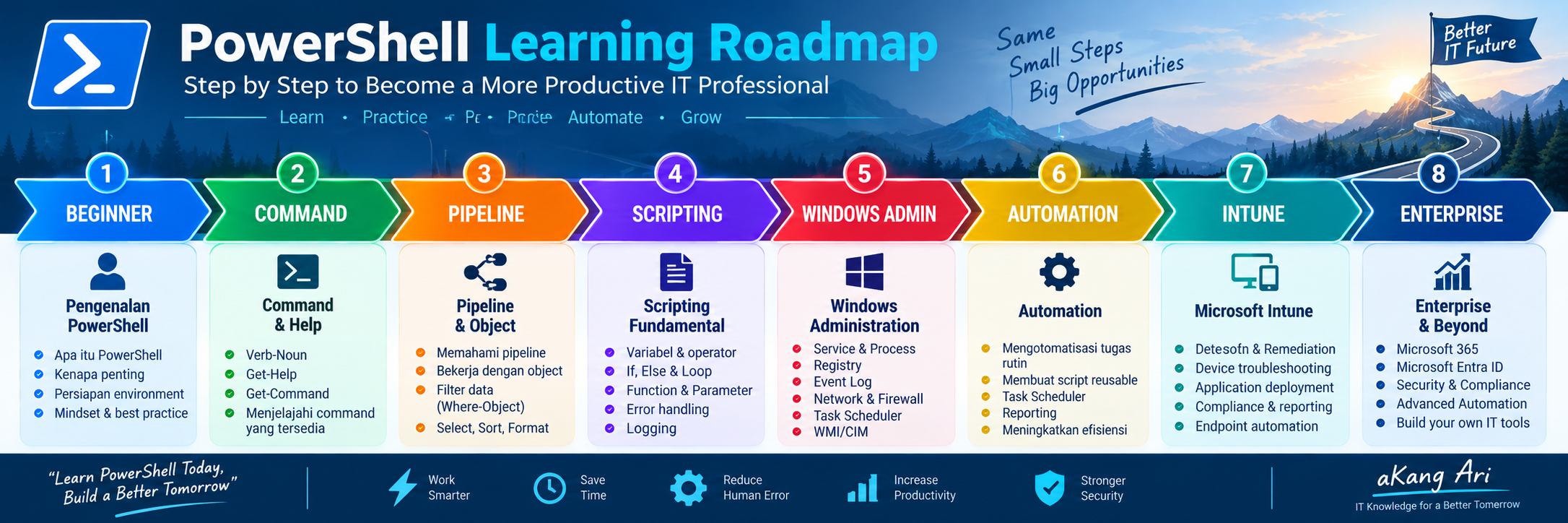
Roadmap Belajar PowerShell
Berikut roadmap yang dapat digunakan:
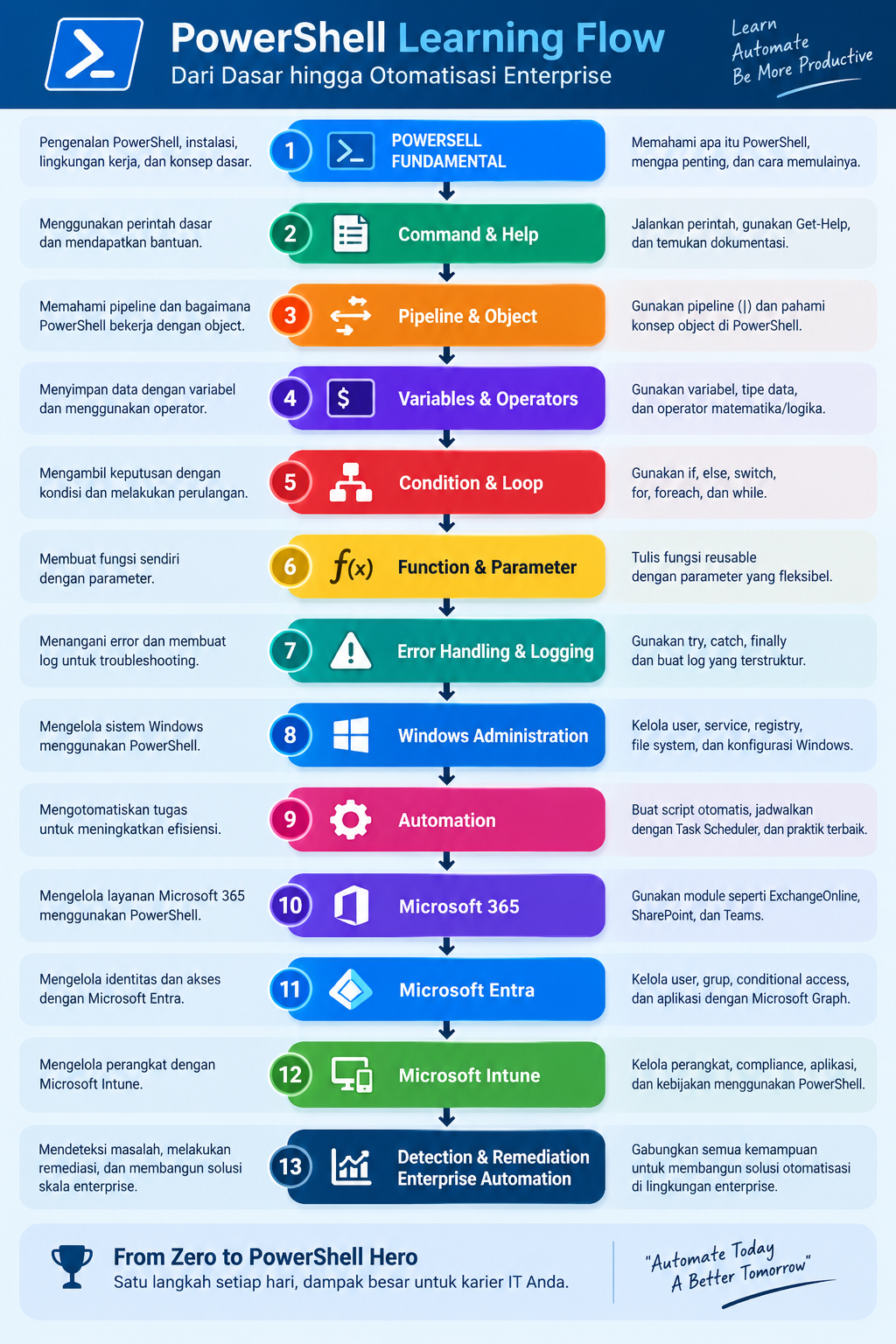
Kesimpulan
Belajar PowerShell tidak harus dimulai dengan script yang panjang dan kompleks.
Mulailah dari command sederhana:
Get-ServiceKemudian pahami bagaimana melakukan filtering:
Get-Service |
Where-Object Status -eq "Running"
Kemudian pilih data yang dibutuhkan:
Get-Service |
Where-Object Status -eq "Running" |
Select-Object Name, Status
Setelah memahami konsep tersebut, Anda dapat mulai membuat:
- Function
- Script
- Automation
- Monitoring
- Detection
- Remediation
- Reporting
- Enterprise IT tools
PowerShell pada akhirnya bukan hanya tentang menjalankan command.
PowerShell adalah tentang bagaimana mengubah pekerjaan IT yang berulang menjadi automation yang konsisten, terukur, dan dapat digunakan dalam skala besar.
Jika Anda bekerja di bidang IT Support, System Administration, Endpoint Management, Microsoft Intune, Microsoft 365, atau Infrastructure, PowerShell adalah salah satu skill yang sangat layak untuk dikuasai.
Mulai dari satu command hari ini. Bangun satu automation besok. Dan perlahan ubah pekerjaan manual menjadi sistem yang otomatis.
Artikel Selanjutnya yang Direkomendasikan
Setelah memahami dasar PowerShell, Anda dapat melanjutkan ke topik:
- PowerShell untuk Windows Troubleshooting
- PowerShell untuk IT Support
- PowerShell untuk Microsoft Intune
- Membuat Detection Script Intune dari Nol
- Membuat Remediation Script Intune dari Nol
- PowerShell untuk Windows Registry
- PowerShell untuk Windows Service
- PowerShell untuk Microsoft Entra ID
- PowerShell Automation untuk IT Administrator
- Membangun Enterprise PowerShell Tool dengan GUI
Meta SEO
SEO Title:
Belajar PowerShell dari Nol: Panduan Lengkap untuk Pemula IT
Meta Description:
Belajar PowerShell dari nol untuk pemula IT. Pelajari command dasar, pipeline, variable, function, automation, Windows administration hingga Microsoft Intune.
Focus Keyword:
Belajar PowerShell dari Nol
Secondary Keywords:
- belajar PowerShell pemula
- tutorial PowerShell
- PowerShell untuk IT Support
- PowerShell untuk IT Administrator
- PowerShell Windows
- PowerShell automation
- PowerShell Intune
- PowerShell scripting
- tutorial PowerShell Indonesia
Suggested URL Slug:
/belajar-powershell-dari-nol-panduan-pemula-it/Suggested Category:
IT & Technology → PowerShell
Suggested Tags:
PowerShell
Microsoft
Windows
IT Support
System Administrator
IT Automation
Scripting
Intune
Microsoft 365
Tutorial IT
Suggested Featured Image
Ukuran: 1200 × 630 px
Konsep visual:
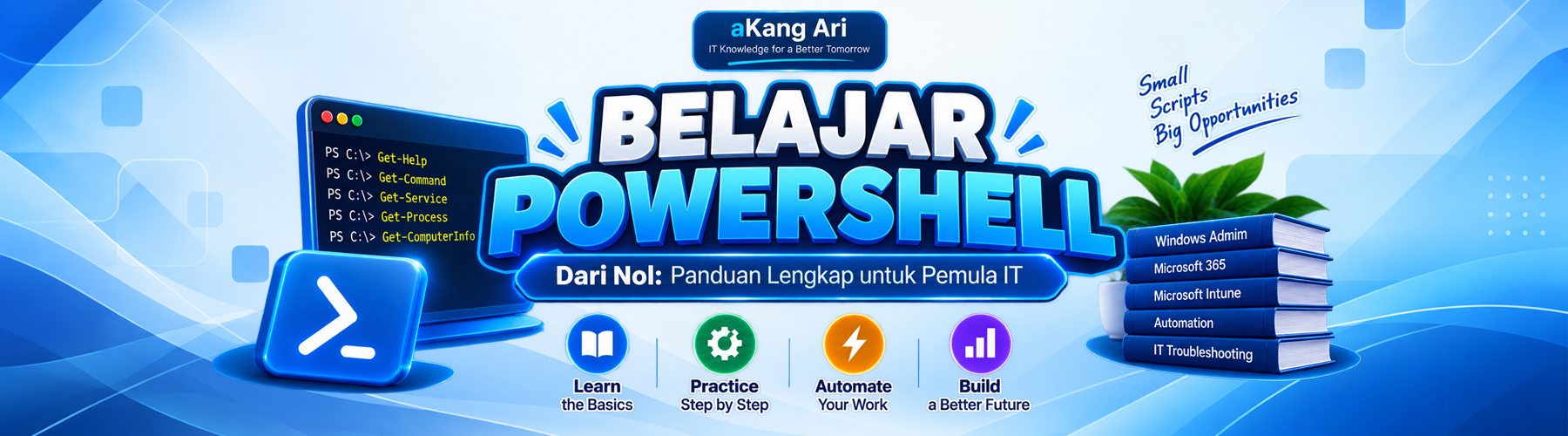
Modern technology editorial illustration showing a Windows PowerShell terminal on a professional IT administrator workstation, dark blue and deep navy environment, glowing PowerShell command interface, automation flow diagrams, Windows devices, server infrastructure and cloud icons subtly visible in the background, premium modern IT blog aesthetic, clean composition, realistic lighting, no excessive text, suitable as a professional technology blog featured image.
Headline pada gambar:
BELAJAR POWERSHELL
DARI NOL
Subheadline:
Panduan Lengkap untuk Pemula ITSuggested Media Pendukung dalam Artikel
Media 1 — PowerShell Fundamentals
Gunakan gambar yang memperlihatkan PowerShell Terminal dengan beberapa command dasar:
Get-Help
Get-Command
Get-Service
Get-Process
Get-ComputerInfo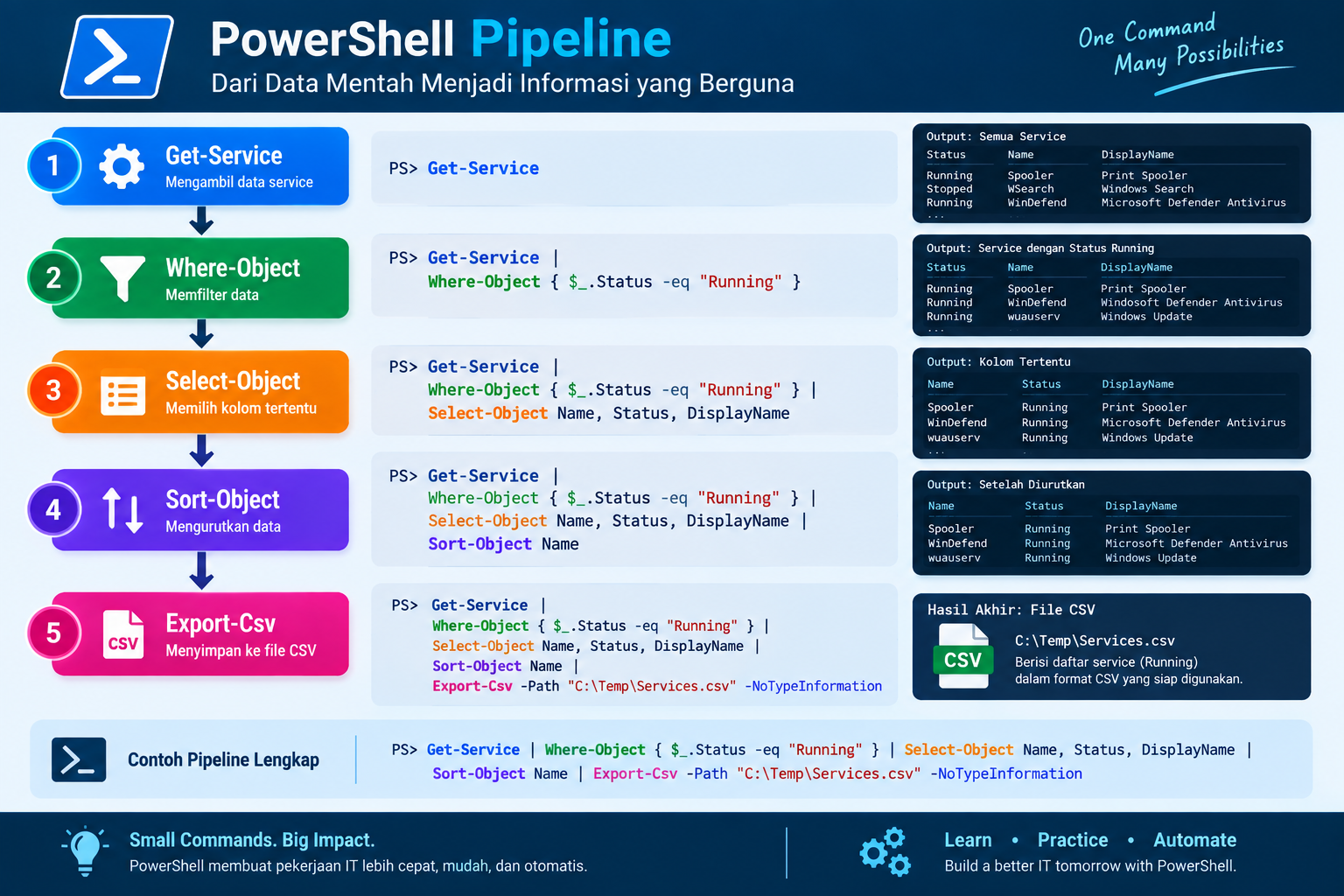
Internal Linking yang Disarankan untuk aKang Ari
Artikel ini sebaiknya menjadi hub/pillar article yang kemudian diarahkan ke artikel teknis yang lebih spesifik.
Strukturnya bisa dibuat seperti:
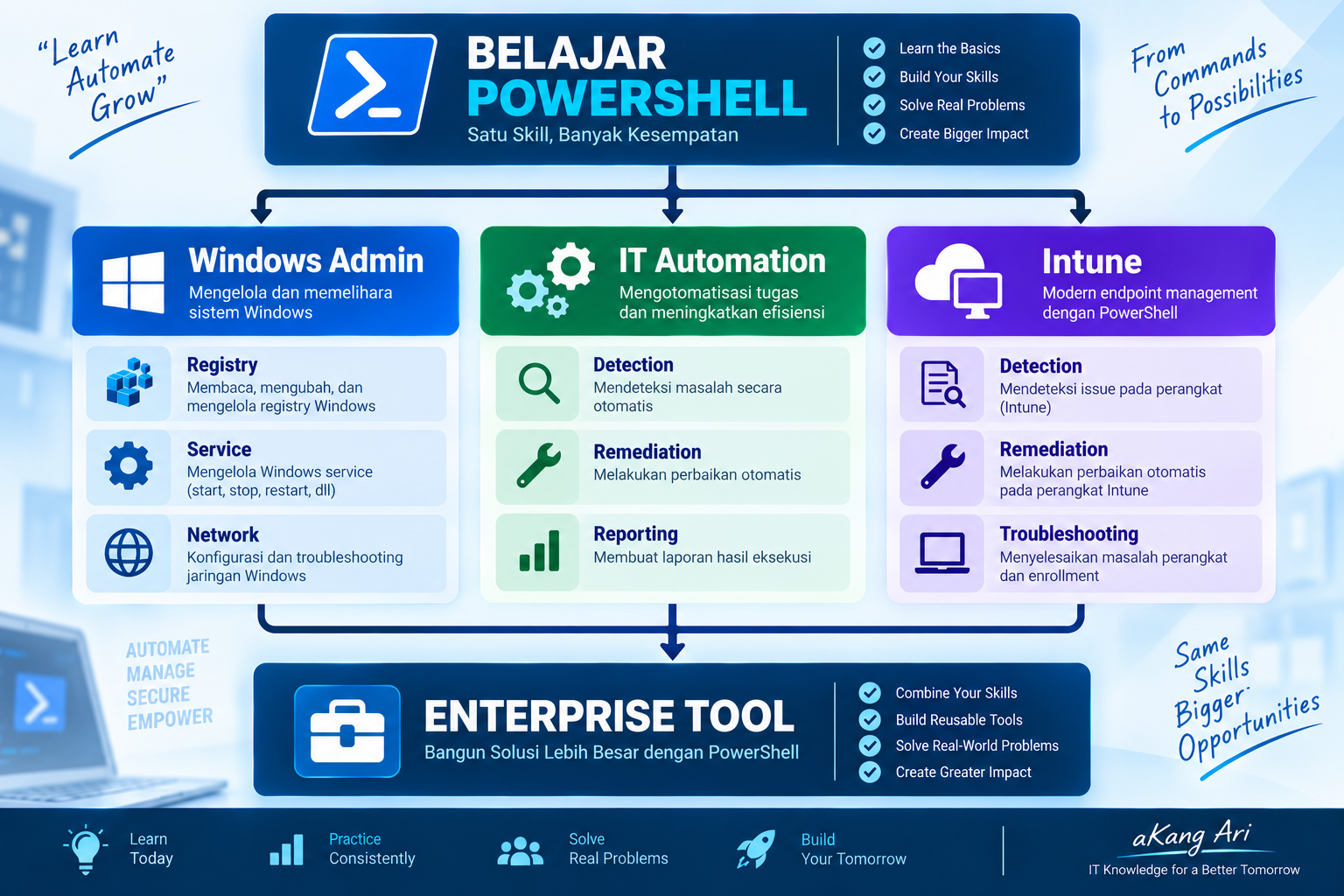
Dengan struktur ini, artikel "Belajar PowerShell dari Nol" menjadi halaman utama yang menghubungkan pembaca ke berbagai tutorial PowerShell lain di website.
Call to Action
Jika Anda baru mulai belajar PowerShell, jangan mencoba menguasai semuanya dalam satu hari.
Mulailah dengan satu command.
Kemudian satu pipeline.
Kemudian satu script.
Dan akhirnya satu automation.
Karena di dunia IT, kemampuan yang paling berharga bukan hanya mengetahui apa yang harus dilakukan, tetapi juga mengetahui bagaimana membuatnya dilakukan secara otomatis dan konsisten.
Selamat belajar PowerShell!