

Dalam banyak organisasi, proses approval dokumen masih dilakukan secara manual melalui email, chat, atau bahkan menggunakan dokumen fisik. Cara seperti ini sering menyebabkan proses menjadi lambat, sulit dilacak, dan berpotensi menimbulkan kesalahan.
Dengan memanfaatkan Microsoft SharePoint dan Power Automate, proses approval dokumen dapat diotomatisasi sehingga setiap dokumen yang membutuhkan persetujuan dapat diproses secara sistematis, terdokumentasi, dan mudah dipantau.
Artikel ini akan membahas bagaimana membangun Automated Document Approval Workflow menggunakan SharePoint dan Power Automate, mulai dari struktur document library hingga proses approval dan monitoring status.
1. Apa Itu Document Approval Automation?
Document Approval Automation adalah mekanisme untuk mengotomatisasi proses persetujuan dokumen tanpa membutuhkan proses manual dari pengguna.
Contoh proses sederhana:
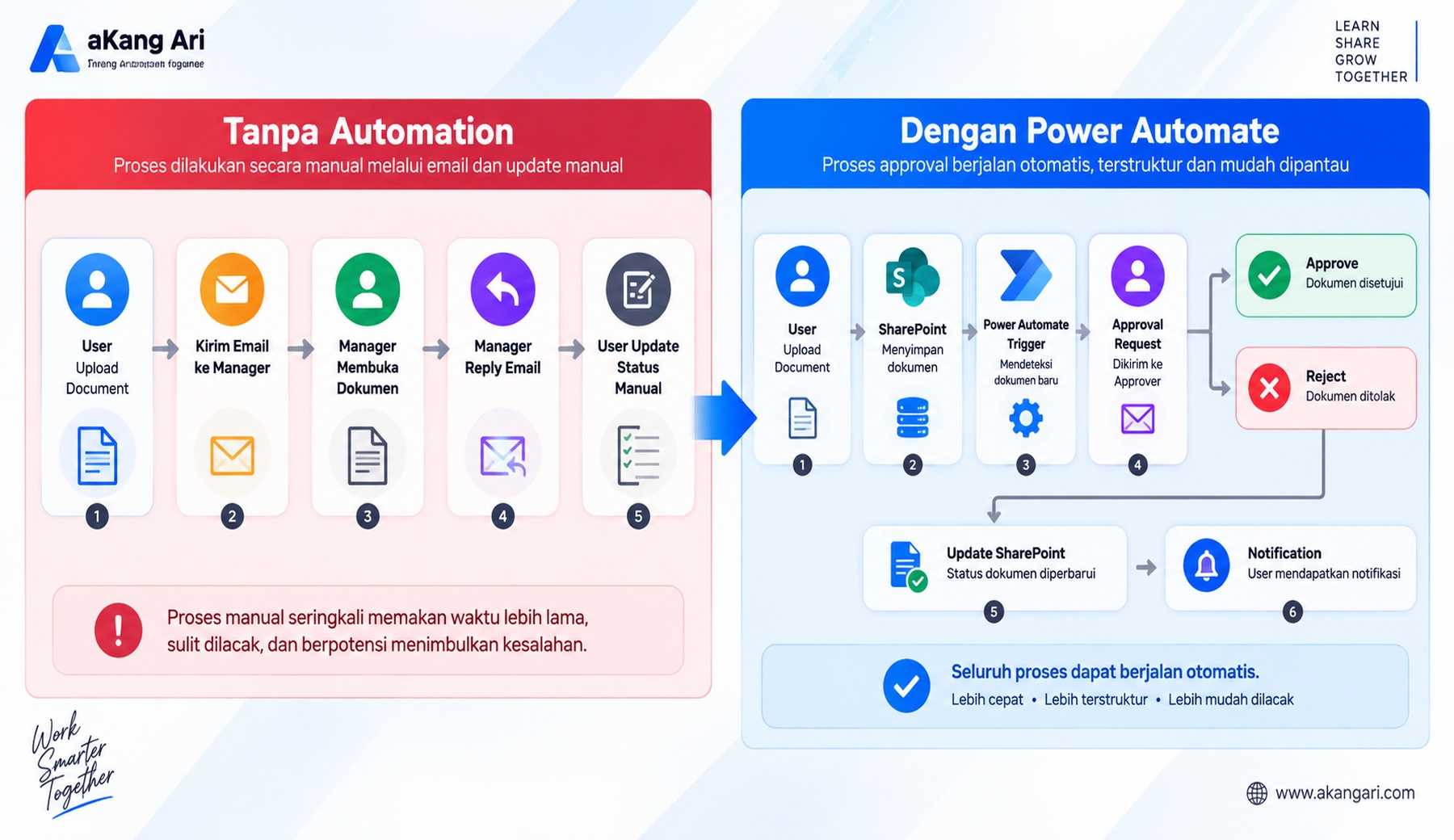
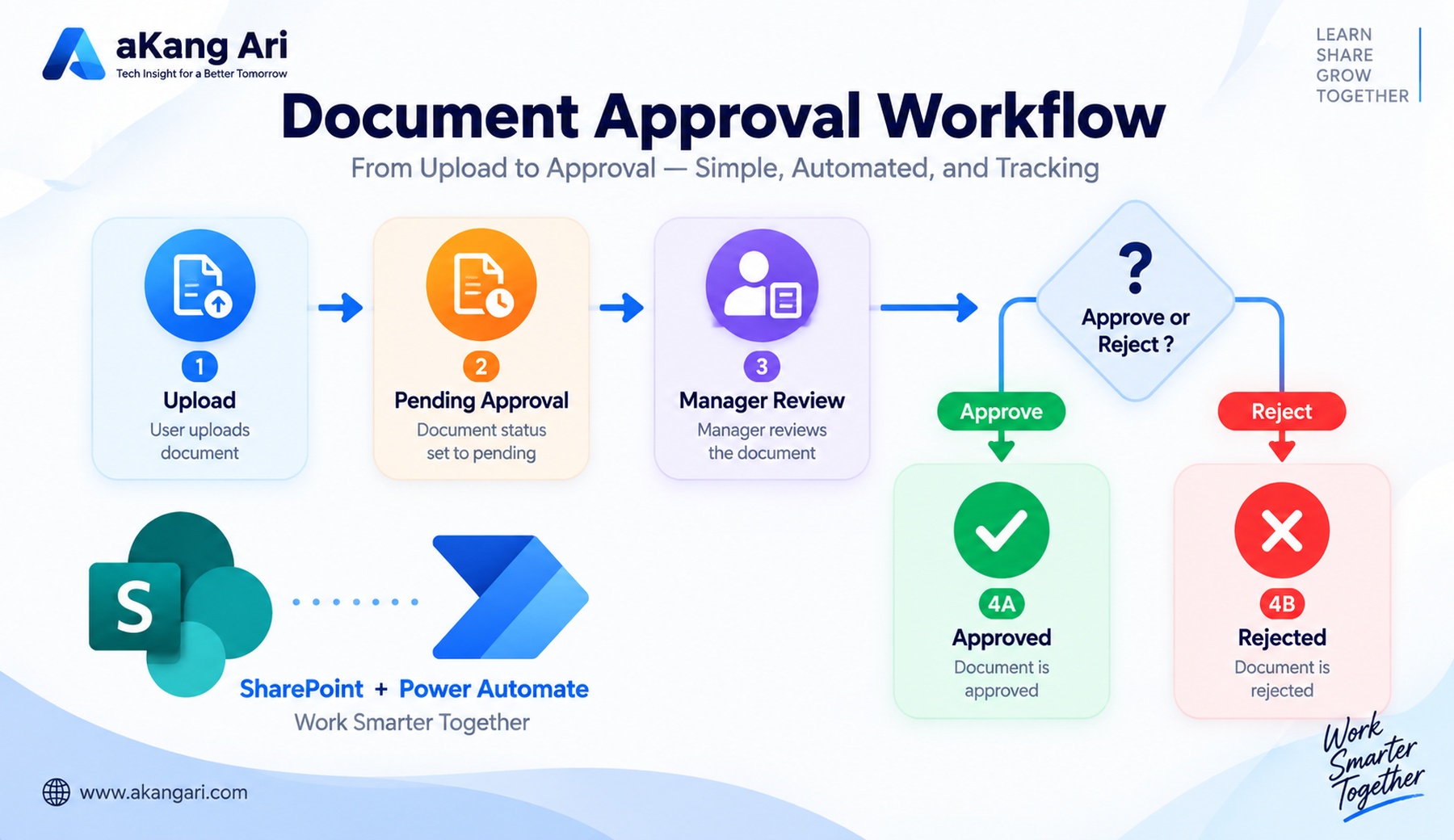
User Upload Document → Document Review → Approval Request → Approve / Reject → Update Status → Notification
Misalnya sebuah perusahaan memiliki prosedur:
Setiap dokumen kontrak yang di-upload oleh tim Procurement harus mendapatkan approval dari Manager Procurement sebelum dapat digunakan secara resmi.
Tanpa automation, prosesnya mungkin seperti:
2. Mengapa Menggunakan SharePoint + Power Automate?
Kombinasi SharePoint dan Power Automate cukup kuat untuk membangun workflow approval karena keduanya merupakan bagian dari ekosistem Microsoft 365.
SharePoint
SharePoint dapat digunakan sebagai tempat penyimpanan dan pengelolaan dokumen.
Contohnya:
- SOP
- Contract
- Purchase Request
- Invoice
- Proposal
- Policy
- Report
- Project Document
- HR Document
Power Automate
Power Automate bertindak sebagai workflow engine.
Power Automate dapat:
- mendeteksi dokumen baru
- membaca metadata
- mengirim approval request
- mengirim email
- mengubah status dokumen
- membuat audit trail
- menjalankan kondisi approval
- melakukan escalation
- mengintegrasikan aplikasi Microsoft 365 lainnya
3. Contoh Use Case
Misalnya sebuah perusahaan memiliki Document Library:
Corporate Documents
Setiap kali user meng-upload dokumen, dokumen harus melewati approval Manager.
Contohnya:
| Metadata | Value |
|---|---|
| Document Name | IT Policy 2026.docx |
| Department | IT |
| Document Type | Policy |
| Requester | Ari |
| Approver | IT Manager |
| Status | Pending Approval |
| Approval Date | - |
4. Mempersiapkan SharePoint Document Library
Langkah pertama adalah membuat Document Library.
Misalnya:
Site:
https://company.sharepoint.com/sites/ITDocument Library:
Corporate DocumentsKemudian tambahkan beberapa metadata.
Recommended Columns
| Column | Type | Purpose |
|---|---|---|
| Document Status | Choice | Menyimpan status approval |
| Department | Choice | Department pemilik dokumen |
| Document Type | Choice | Jenis dokumen |
| Requester | Person | User yang mengajukan |
| Approver | Person | User yang melakukan approval |
| Approval Date | Date/Time | Waktu approval |
| Approval Comments | Multiple Lines | Catatan approver |
| Version | Single Line | Versi dokumen |
Untuk Document Status, misalnya:
Draft
Pending Approval
Approved
Rejected
Revision Required
Struktur ini penting karena Power Automate akan menggunakan metadata tersebut untuk menentukan proses berikutnya.
5. Membuat Trigger Power Automate
Setelah SharePoint siap, kita dapat membuat Power Automate Flow.
Gunakan trigger:
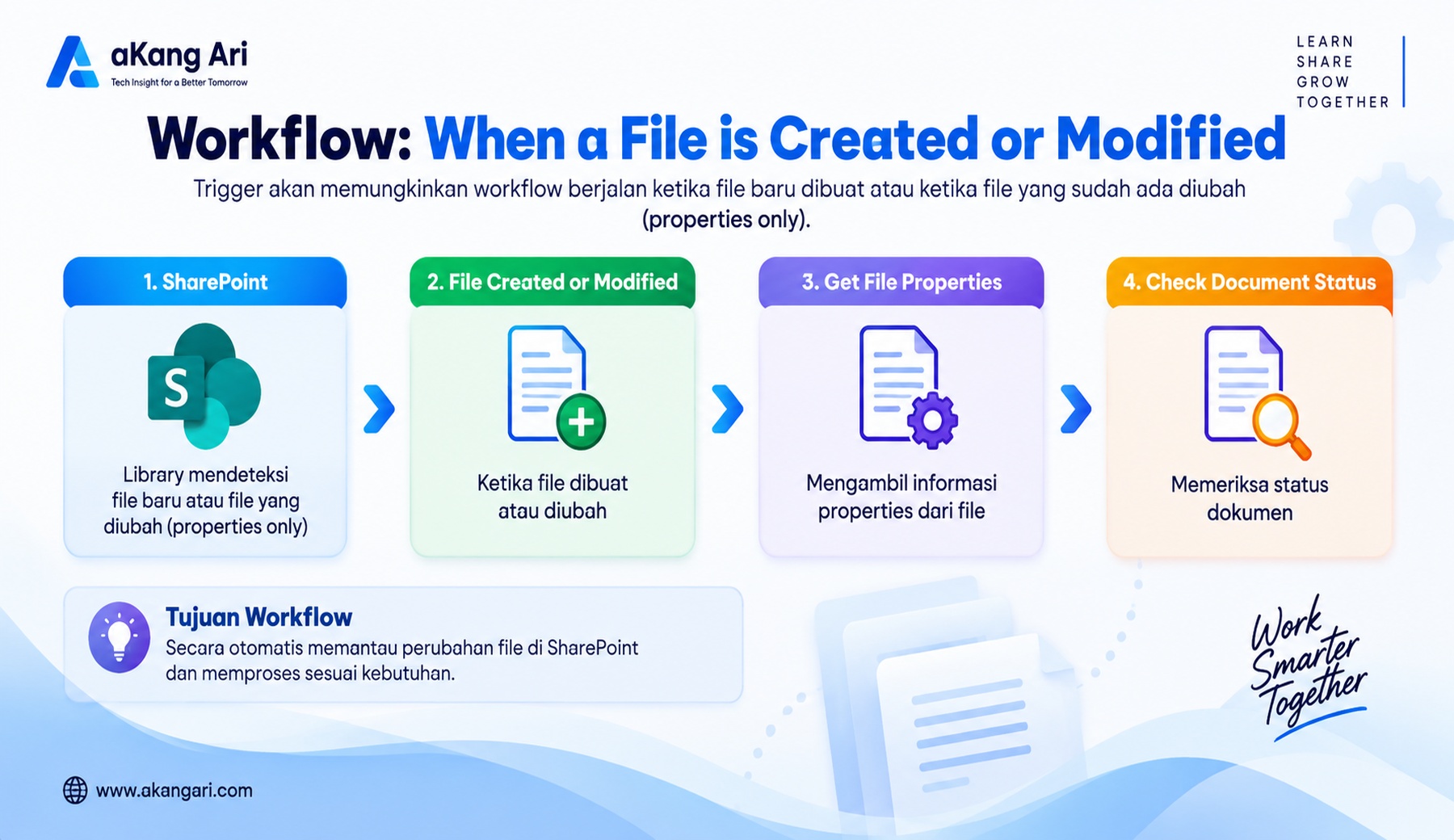
When a file is created or modified (properties only)
Trigger ini memungkinkan workflow berjalan ketika file baru dibuat atau ketika metadata file berubah.
Contoh:
6. Membuat Condition
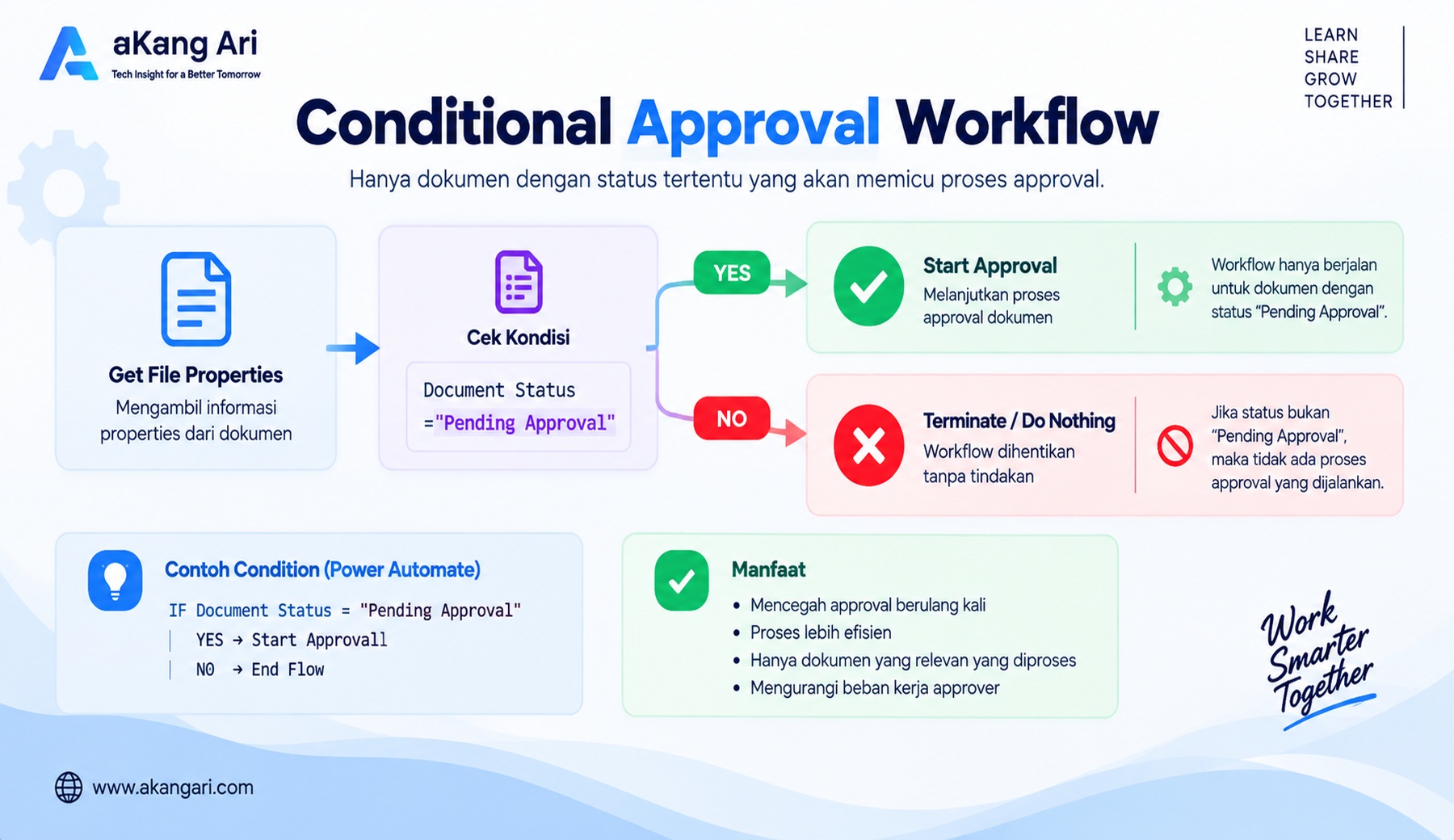
Tidak semua perubahan dokumen harus memicu approval.
Karena itu, kita dapat membuat condition:
Document Status = Pending ApprovalJika kondisi terpenuhi:
7. Membuat Approval Request
Gunakan action:
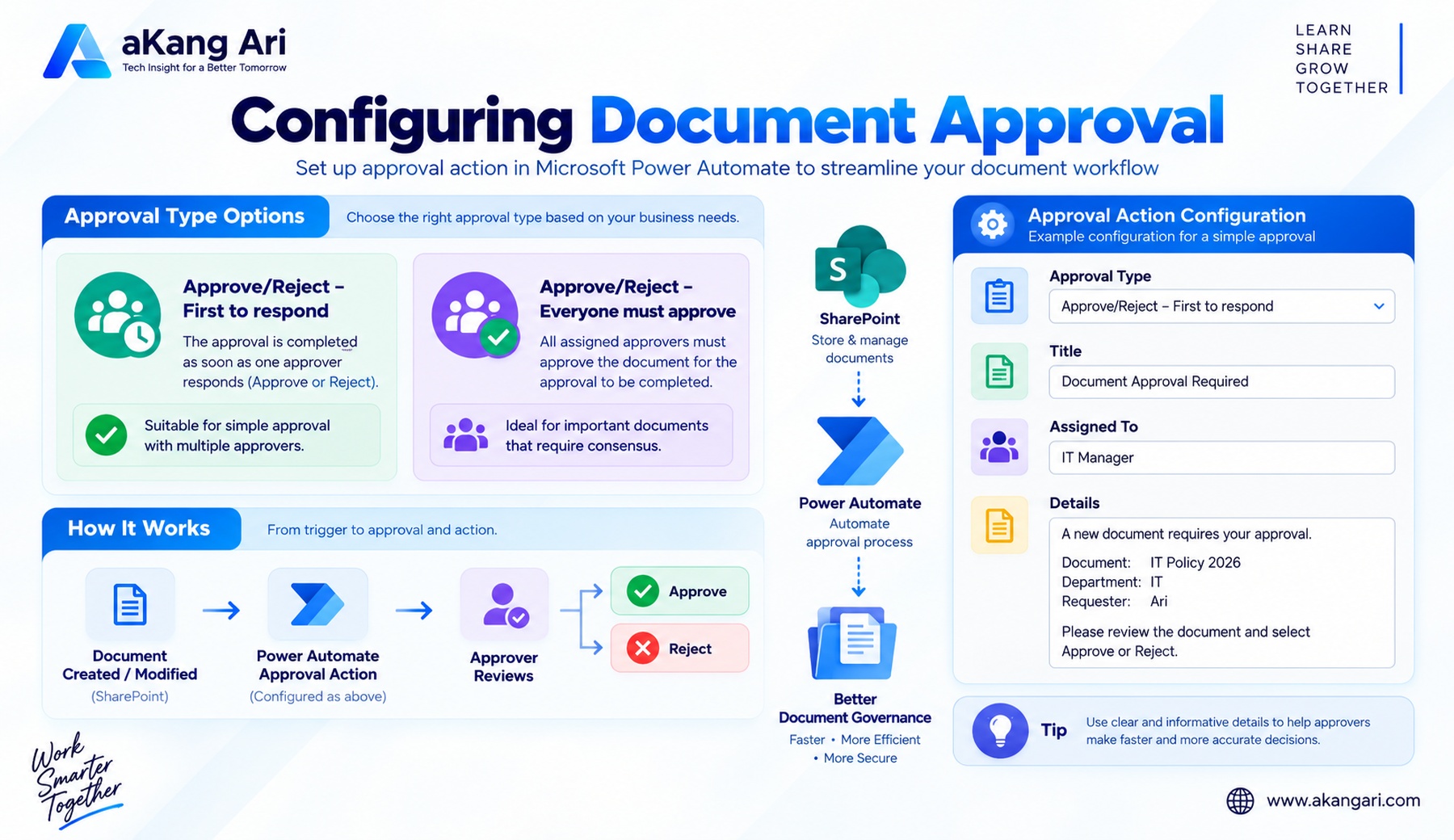
Start and wait for an approval
Jenis approval dapat disesuaikan dengan kebutuhan.
8. Menambahkan Link ke Dokumen
Approval request sebaiknya memberikan akses langsung kepada approver untuk membuka dokumen.
Contohnya:
Document:
IT Policy 2026.docx

Open Document:
[View Document]
Dengan demikian approver tidak perlu mencari dokumen secara manual di SharePoint.
Workflow dapat menggunakan SharePoint file URL sebagai bagian dari approval details.
9. Memproses Hasil Approval
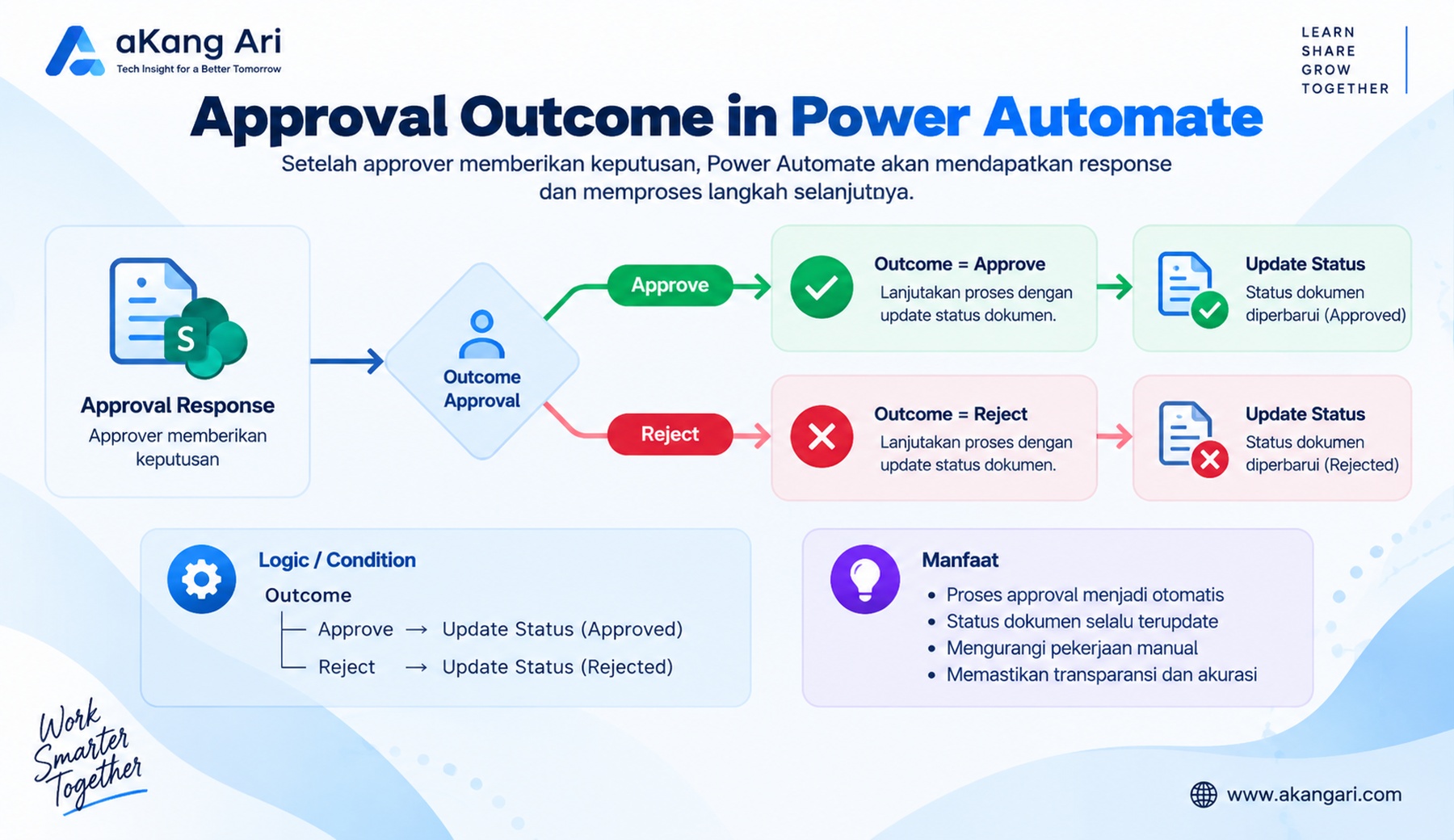
Setelah approver memberikan keputusan, Power Automate akan mendapatkan response.
Misalnya:
Outcome = Approveatau:
Outcome = RejectKemudian kita membuat Condition:
10. Jika Dokumen Disetujui
Jika hasil approval adalah:
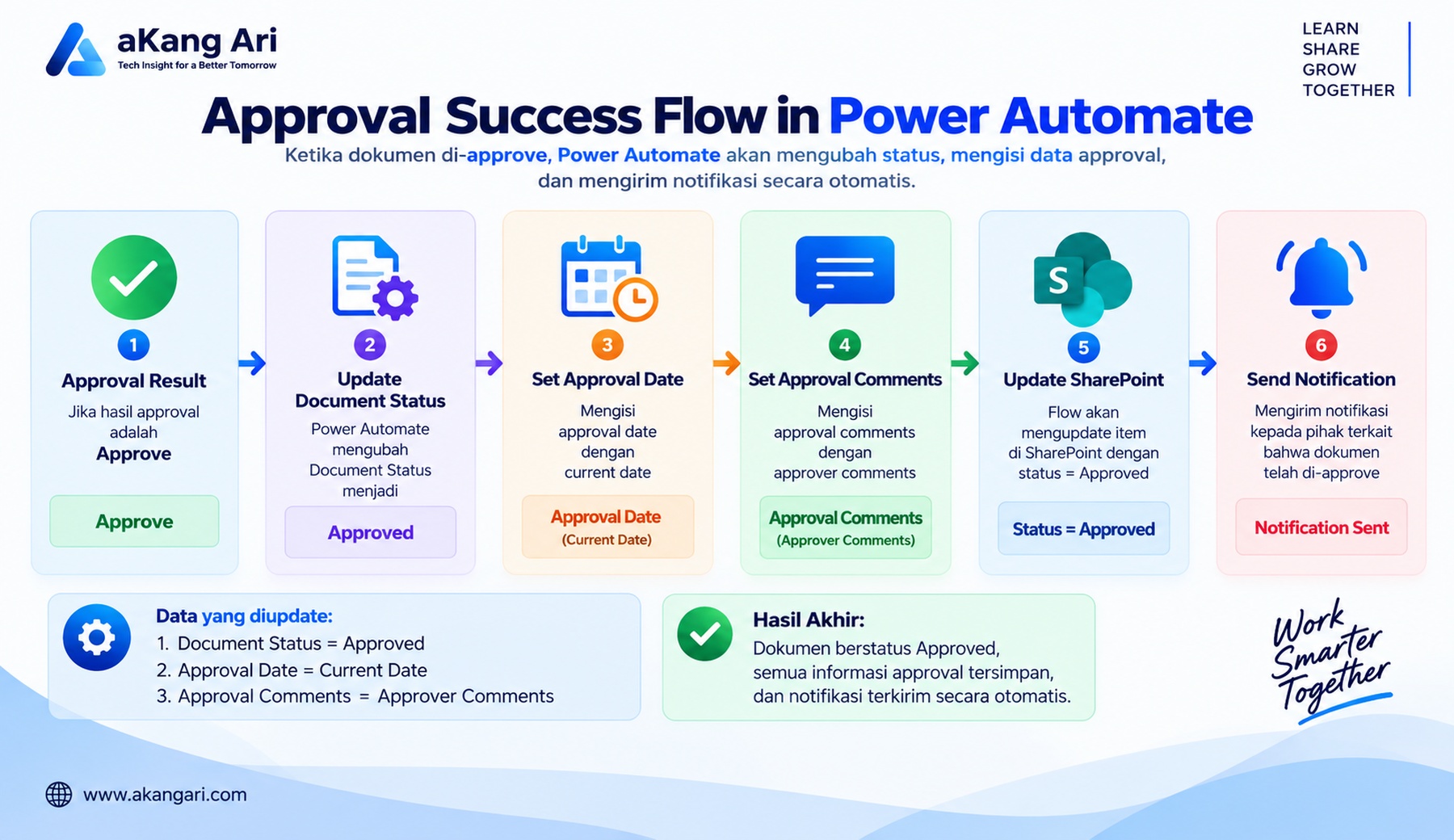
11. Jika Dokumen Ditolak
Jika approver memilih:
Rejectmaka status dapat diubah menjadi:
RejectedKemudian komentar approval disimpan.
Contohnya:
Status:
Rejected

Comments:
Please update section 4 regarding
security requirements.
User kemudian menerima notification.
Document Rejected

Document:
IT Policy 2026

Reason:
Please update section 4 regarding
security requirements.
12. Mengirim Notification
Notification dapat dikirim melalui:
- Outlook
- Microsoft Teams
- SharePoint
- Mobile notification
Contoh email:
Subject:
Document Approval Result - IT Policy 2026

Your document has been approved.

Document:
IT Policy 2026

Status:
Approved

Approved By:
IT Manager

Approval Date:
22 September 2026
Untuk rejection:
Subject:
Document Rejected - IT Policy 2026

Your document requires revision.

Reason:
Please update section 4 regarding
security requirements.
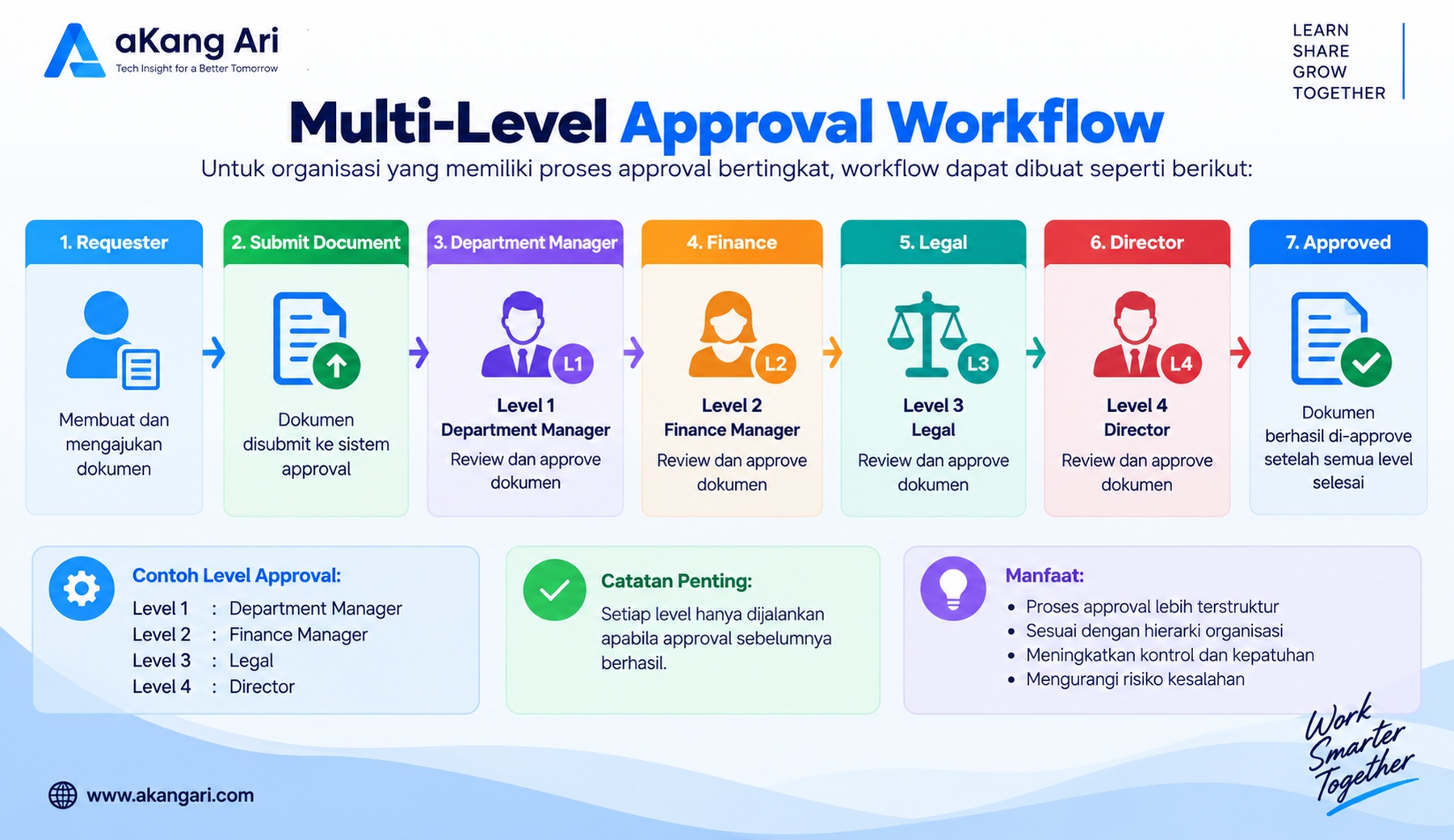
13. Membuat Approval Workflow yang Lebih Kompleks
Untuk organisasi yang memiliki proses approval bertingkat, workflow dapat dibuat seperti:
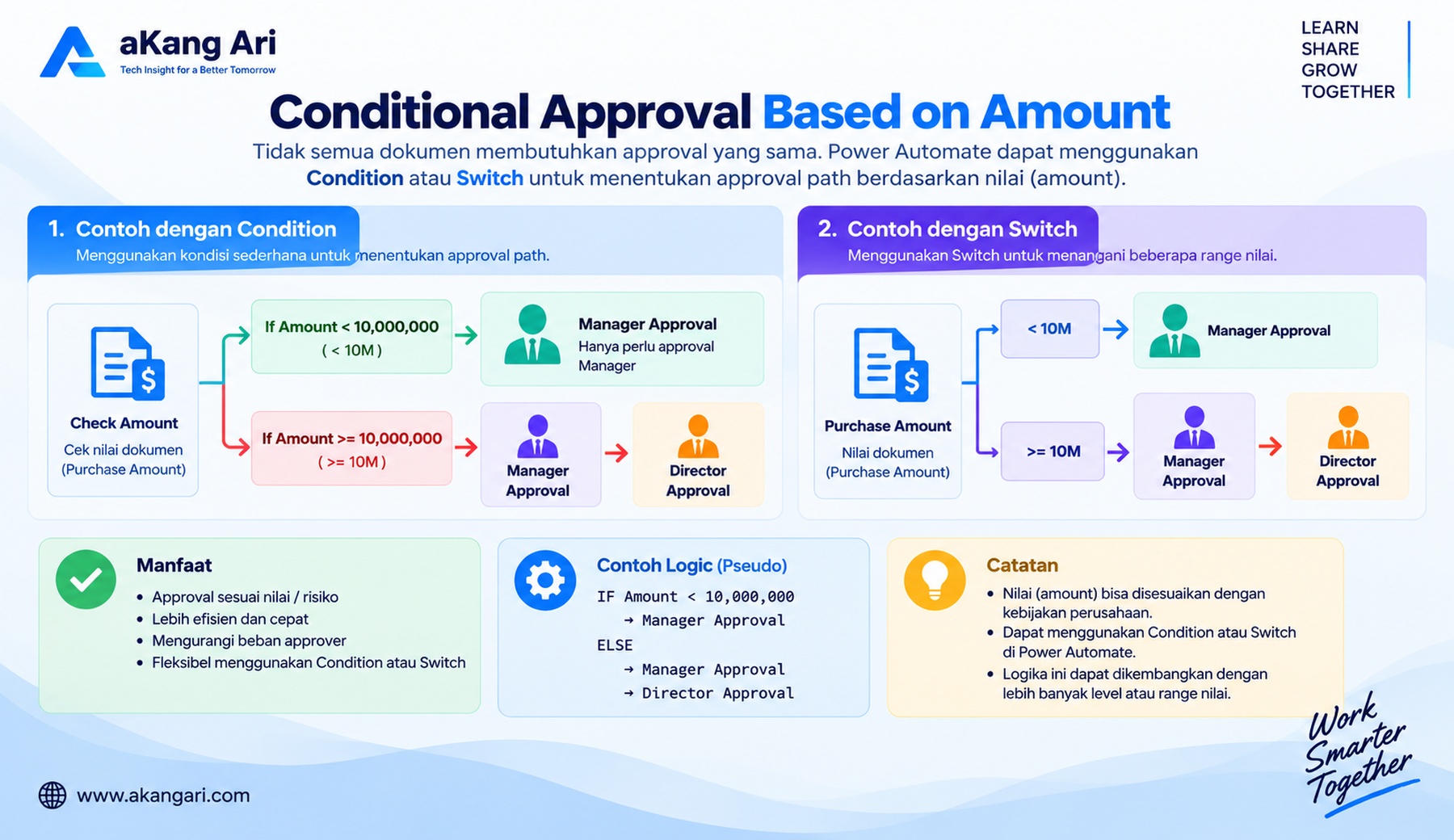
14. Conditional Approval
Tidak semua dokumen membutuhkan approval yang sama.
Contohnya:
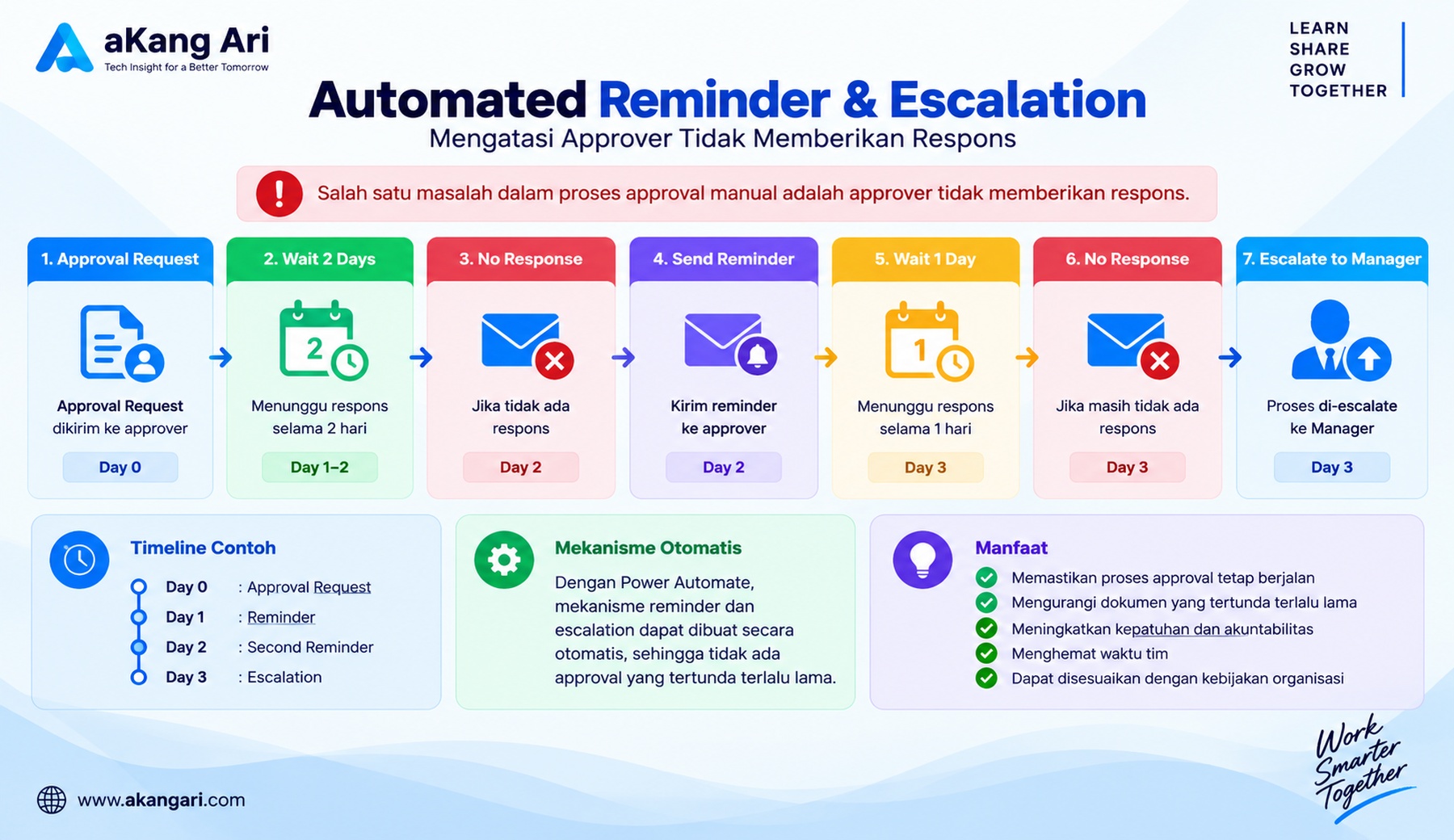
15. Approval Escalation
Salah satu masalah dalam proses approval manual adalah approver tidak memberikan respons.
Misalnya:
16. Audit Trail
Automation juga dapat digunakan untuk membuat audit trail.
Informasi yang dapat disimpan:
Document Name
Requester
Approver
Submission Date
Approval Date
Decision
Comments
Document Version
Contohnya:
| Date | User | Action | Result |
|---|---|---|---|
| 22 Sep 2026 | Ari | Submitted | Pending |
| 22 Sep 2026 | Manager | Reviewed | Approved |
| 22 Sep 2026 | System | Updated | Approved |
Audit trail sangat berguna ketika organisasi membutuhkan tracking terhadap perubahan dan keputusan.
17. Menggunakan SharePoint Version History
Document approval sebaiknya tidak hanya bergantung pada status.
SharePoint juga menyediakan Version History.
Contohnya:
Version 1.0
Draft

Version 1.1
Revision

Version 1.2
Approved
Dengan versioning, organisasi dapat mengetahui dokumen mana yang sebenarnya telah disetujui.
Ini penting untuk menghindari situasi seperti:
Dokumen sudah approved, tetapi user kemudian mengganti isi dokumen tanpa melalui approval kembali.
18. Approval Setelah Document Revision
Untuk skenario yang lebih aman, setiap perubahan dokumen setelah approval dapat mengubah status kembali menjadi:
Pending Approval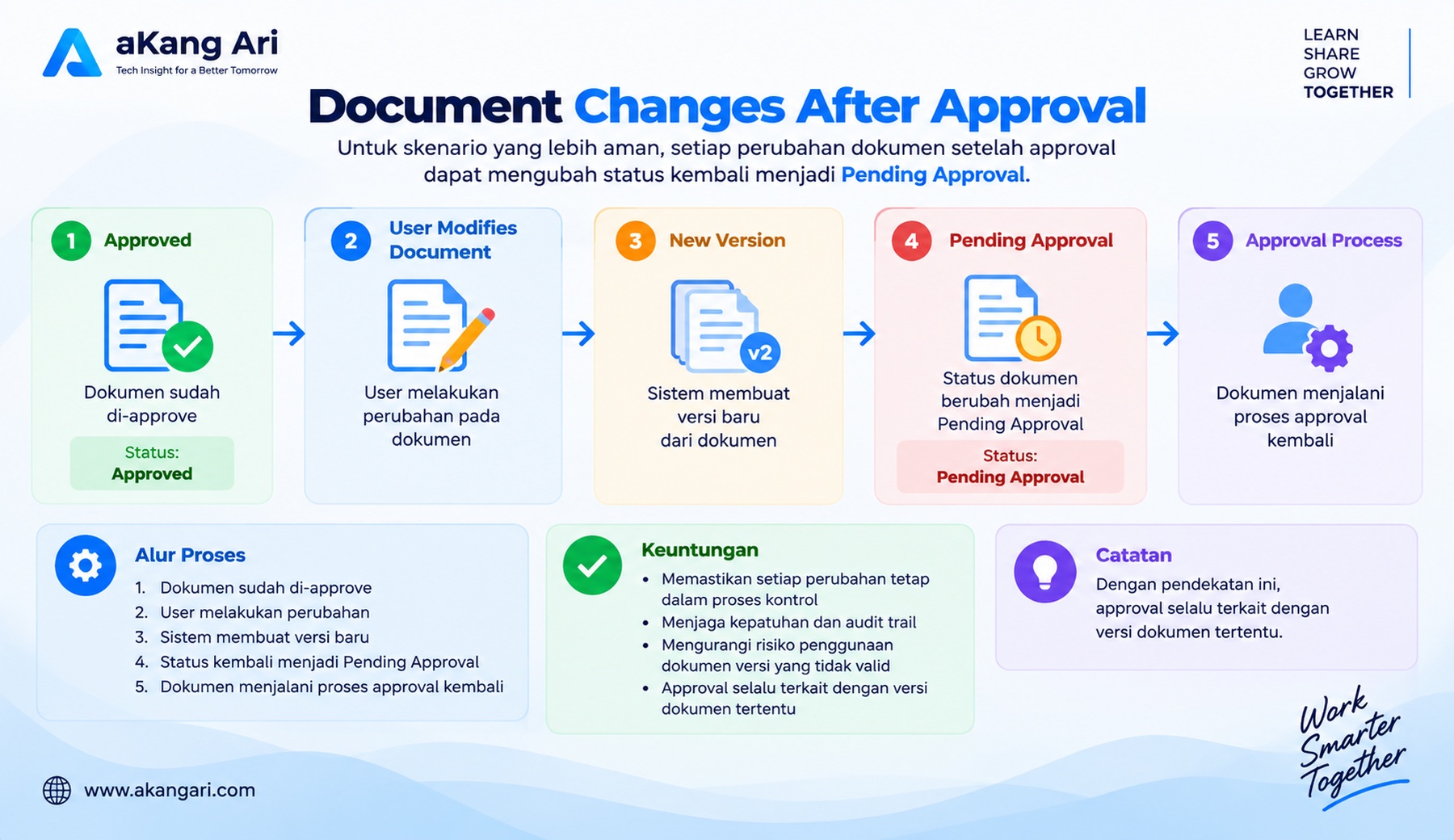
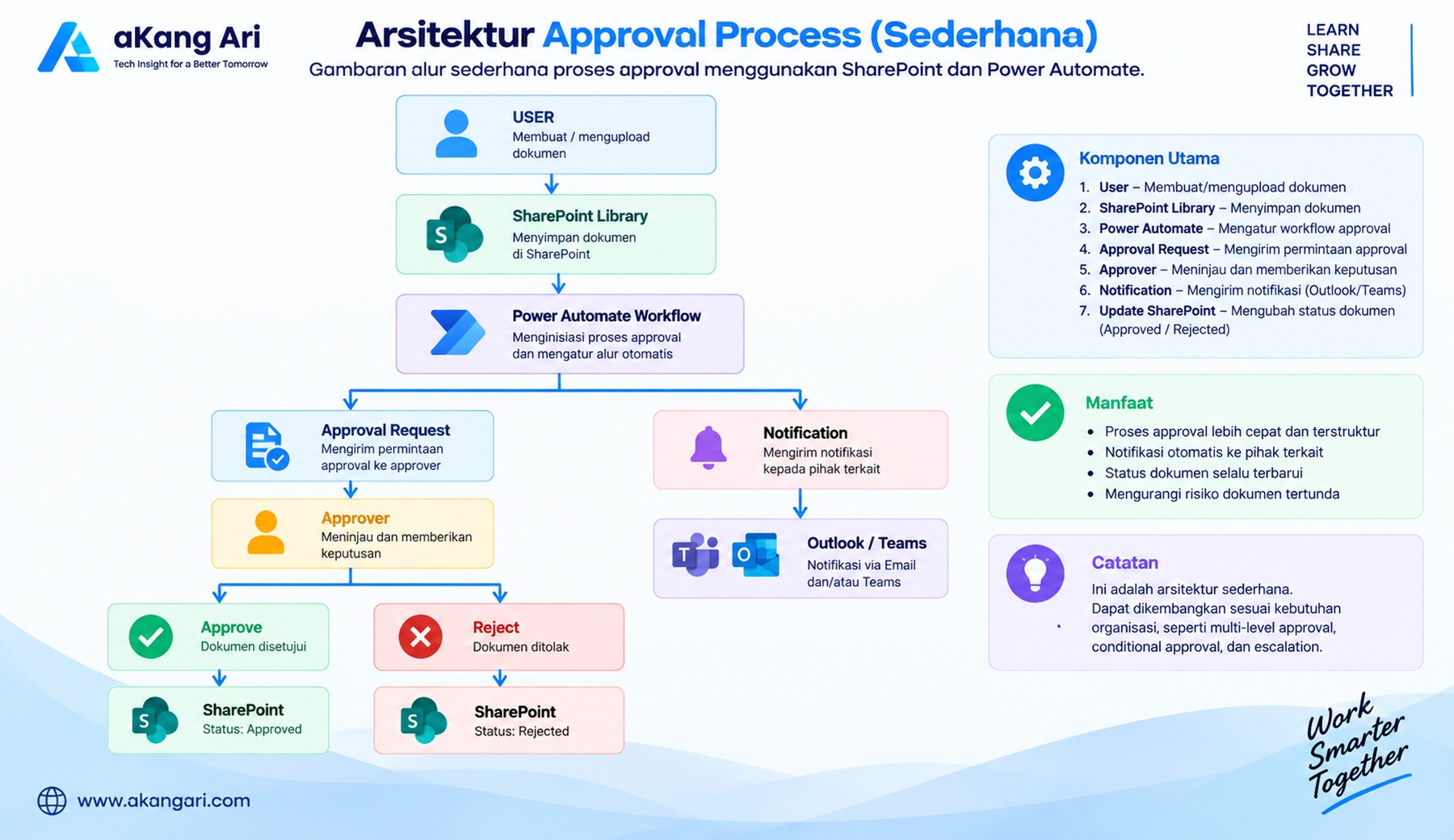
19. Contoh Arsitektur
Arsitektur sederhana dapat digambarkan sebagai berikut:
20. Best Practices
Ada beberapa hal yang sebaiknya diperhatikan ketika membuat document approval workflow.
1. Gunakan Metadata
Jangan hanya mengandalkan nama file.
Gunakan metadata seperti:
Department
Document Type
Status
Approver
Version
2. Hindari Approval Loop
Pastikan perubahan status tidak menyebabkan workflow memicu dirinya sendiri tanpa kontrol.
3. Gunakan Versioning
Aktifkan version history pada document library.
4. Simpan Approval Comments
Komentar approver sangat berguna untuk audit dan proses revisi.
5. Gunakan Unique Document ID
Untuk organisasi besar, penggunaan Document ID dapat membantu tracking.
6. Buat Notification yang Jelas
Notification sebaiknya menjelaskan:
What?
Who?
When?
Status?
Action Required?
7. Implementasikan Escalation
Untuk approval yang kritikal, tambahkan reminder dan escalation.
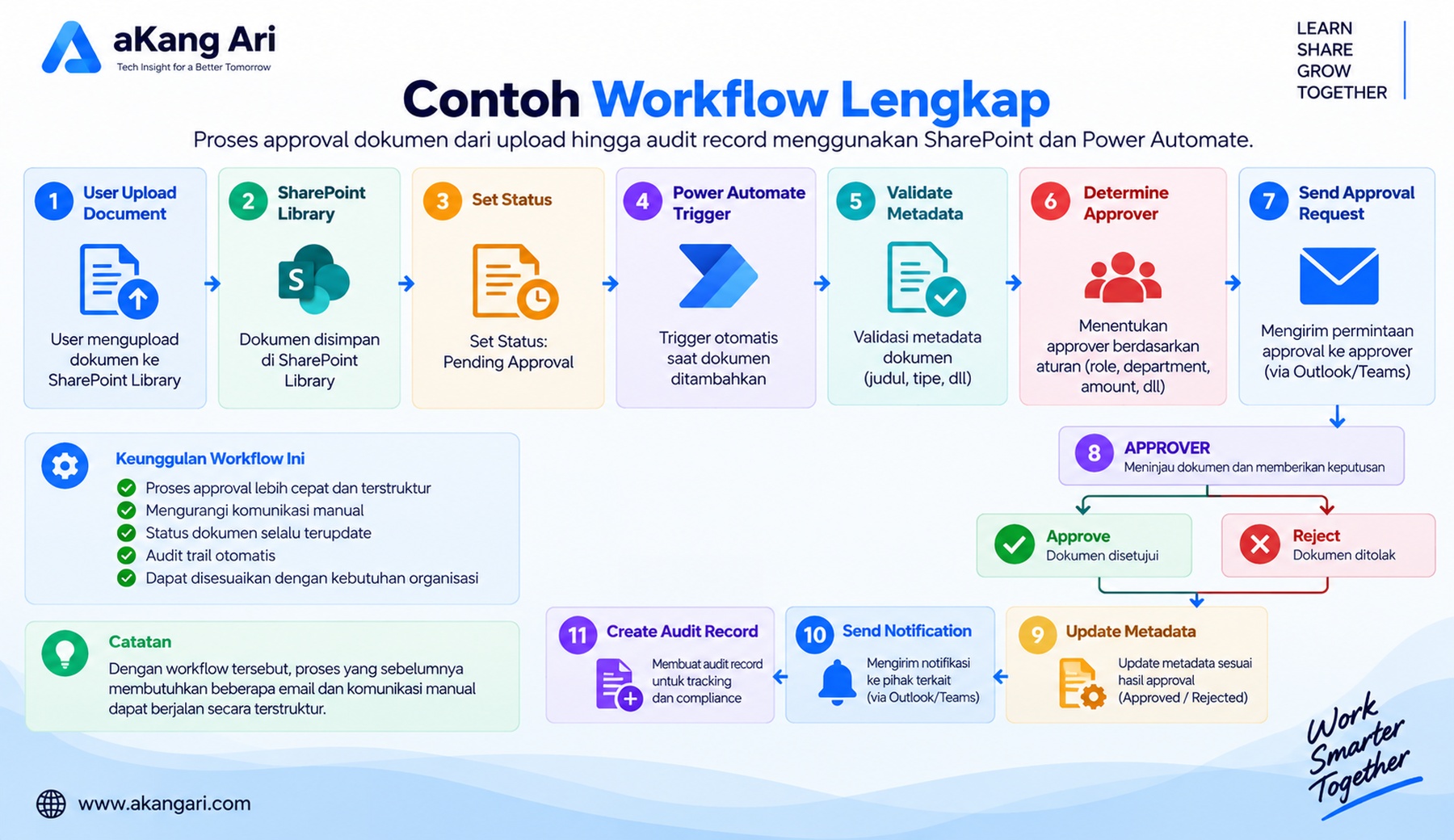
21. Contoh End-to-End Workflow
Berikut contoh workflow lengkap:
22. Kesimpulan
Automating Document Approvals menggunakan SharePoint dan Power Automate dapat membantu organisasi membangun proses approval yang lebih terstruktur dan mudah dilacak.
Dengan menggabungkan:
- SharePoint Document Library
- Metadata
- Power Automate
- Approval
- Notification
- Version History
- Audit Trail
- Escalation
organisasi dapat mengurangi proses manual sekaligus meningkatkan visibilitas terhadap status dokumen.
Yang paling penting, workflow approval sebaiknya tidak hanya berfokus pada Approve / Reject, tetapi juga mempertimbangkan versioning, audit trail, escalation, security, dan siapa yang memiliki kewenangan untuk melakukan approval.
Pada akhirnya, SharePoint dapat berfungsi sebagai central document repository, sementara Power Automate menjadi workflow engine yang mengatur bagaimana sebuah dokumen bergerak dari draft hingga approved.
Recommended Workflow
Untuk implementasi enterprise, struktur berikut dapat menjadi baseline:
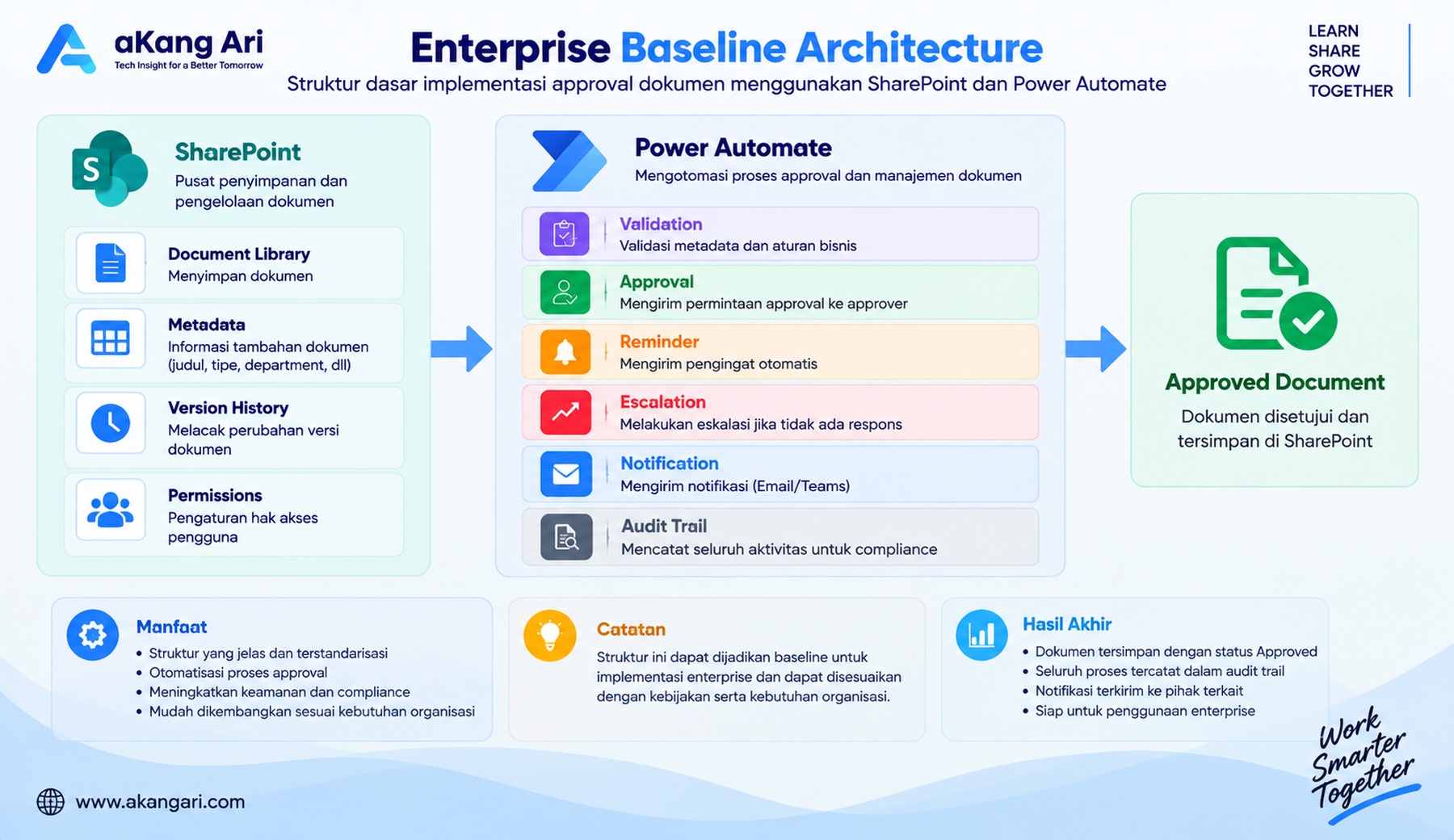
Dengan desain tersebut, proses document approval dapat berkembang dari workflow sederhana menjadi enterprise document governance solution yang lebih terkontrol dan scalable.