
Laptop tidak mau masuk Windows, berhenti di logo, muncul layar hitam, atau terus melakukan restart? Kondisi seperti ini sering disebut sebagai boot failure dan dapat disebabkan oleh berbagai faktor, mulai dari masalah sistem operasi, boot configuration, storage device, driver, hingga kerusakan hardware.
Kabar baiknya, tidak semua laptop yang gagal booting berarti mengalami kerusakan hardware. Banyak kasus masih dapat diperbaiki dengan melakukan diagnosis secara sistematis.
Artikel ini membahas berbagai common laptop boot failures, penyebabnya, cara melakukan diagnosis, serta langkah troubleshooting yang dapat dilakukan sebelum memutuskan untuk melakukan reinstall Windows atau mengganti komponen hardware.
1. Apa Itu Boot Failure?
Boot failure adalah kondisi ketika laptop gagal menyelesaikan proses startup hingga masuk ke sistem operasi.
Secara sederhana, proses booting laptop dapat digambarkan seperti berikut:
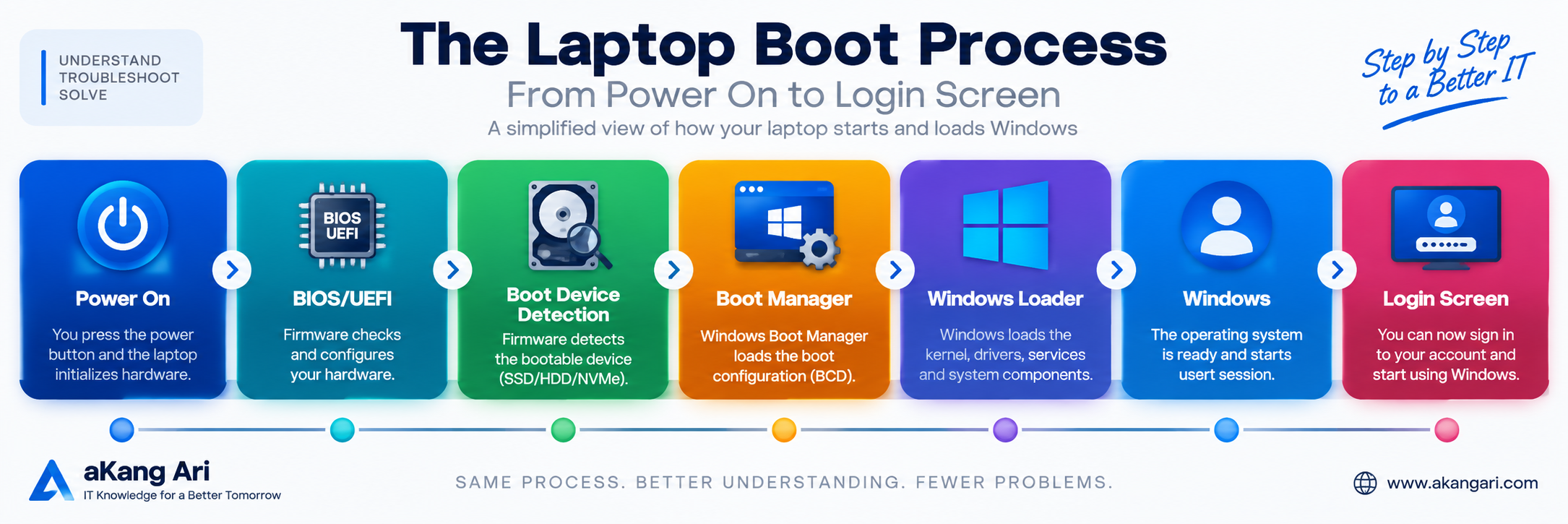
Jika terjadi masalah pada salah satu tahap tersebut, laptop dapat menunjukkan gejala yang berbeda.
Contohnya:
- Laptop menyala tetapi layar tetap hitam.
- Laptop berhenti pada logo manufacturer.
- Muncul pesan No Bootable Device.
- Windows terus melakukan restart.
- Muncul Automatic Repair.
- Muncul Blue Screen of Death (BSOD).
- Windows masuk ke Recovery Environment.
- Laptop langsung masuk BIOS/UEFI.
- Windows gagal melakukan startup setelah update.
- Laptop membutuhkan waktu sangat lama sebelum masuk Windows.
Karena setiap gejala dapat memiliki penyebab berbeda, langkah pertama yang paling penting adalah mengidentifikasi pada tahap mana proses booting berhenti.
2. Memahami Tahapan Booting Laptop
Sebelum melakukan troubleshooting, memahami alur booting akan sangat membantu.
Stage 1 — Power On
Ketika tombol power ditekan, laptop melakukan proses:
- Power initialization
- CPU initialization
- Memory initialization
- Hardware initialization
Jika gagal pada tahap ini, kemungkinan masalah berada pada hardware atau power subsystem.
Stage 2 — BIOS/UEFI
Firmware melakukan pemeriksaan dan konfigurasi hardware.
Pada tahap ini kita dapat melihat apakah:
- SSD/HDD terdeteksi.
- RAM terdeteksi.
- Boot mode sesuai.
- Boot order benar.
- UEFI configuration normal.
Stage 3 — Boot Device Detection
BIOS/UEFI mencari perangkat yang memiliki bootable operating system.
Contohnya:
NVMe SSD → EFI System Partition → Windows Boot Manager
Jika storage tidak terdeteksi atau boot entry hilang, laptop dapat menampilkan:
No Bootable Device
Stage 4 — Windows Boot Manager
Windows Boot Manager kemudian menjalankan proses Windows boot.
Masalah pada:
- EFI partition
- BCD
- Boot Manager
- System files
dapat menyebabkan Windows gagal melanjutkan startup.
Stage 5 — Windows Loader
Windows mulai memuat:
- Kernel
- Drivers
- Services
- Registry
- System components
Masalah driver atau system files sering mulai terlihat pada tahap ini.
Stage 6 — Windows Login
Jika Windows berhasil mencapai login screen, berarti sebagian besar proses boot telah berhasil.
Masalah yang muncul setelah login biasanya lebih berkaitan dengan:
- User profile
- Startup applications
- Group Policy
- Services
- Drivers
- Endpoint security
- Windows configuration
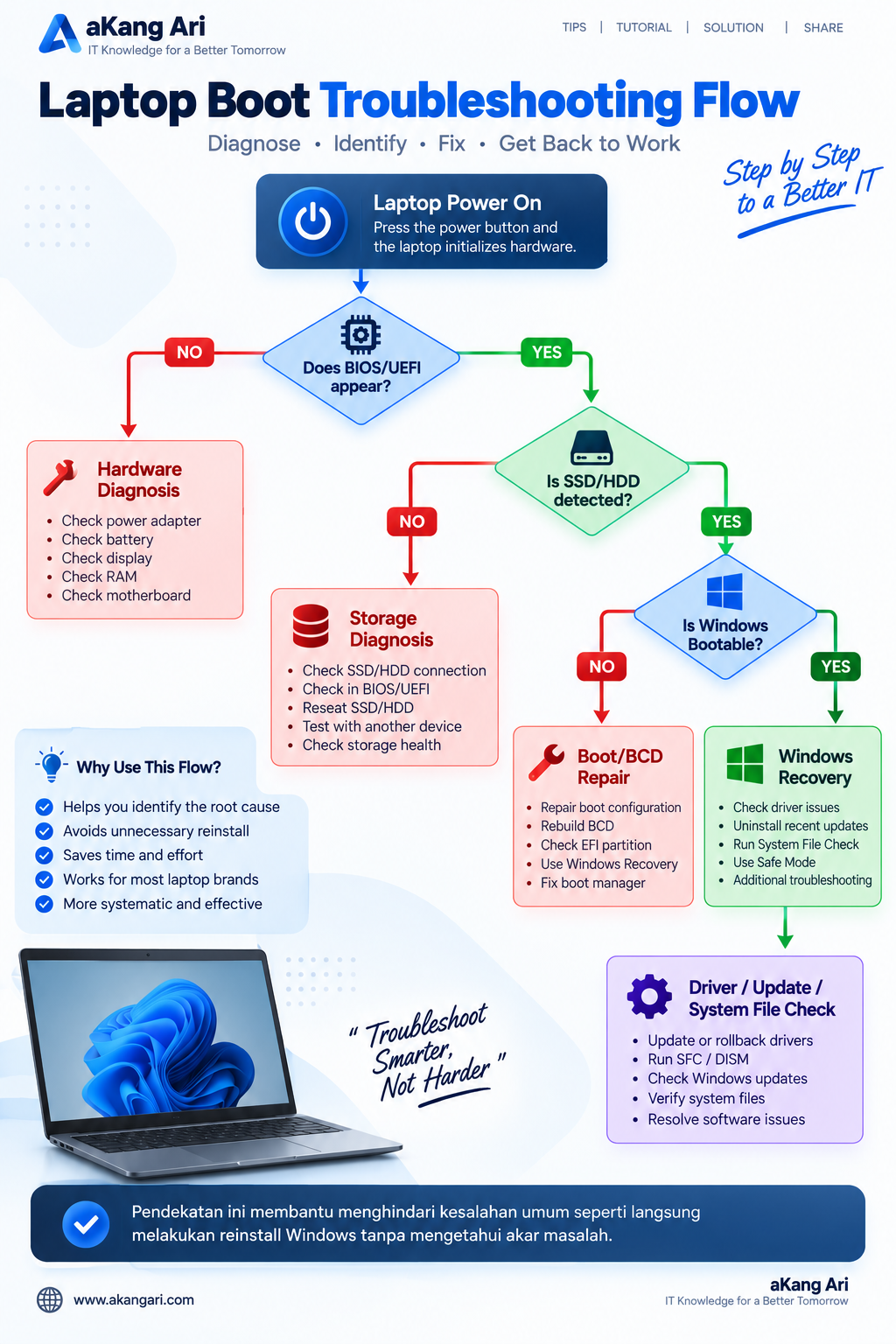
3. Troubleshooting Flow
Gunakan pendekatan berikut sebelum melakukan perubahan besar pada sistem.
4. Failure #1 — Laptop Tidak Menampilkan Apa Pun
Gejala
Ketika tombol power ditekan:
- Tidak ada tampilan.
- Layar hitam.
- Keyboard backlight mungkin tidak menyala.
- Fan mungkin tidak berputar.
- Tidak muncul logo manufacturer.
Kemungkinan Penyebab
Beberapa kemungkinan penyebab:
- Power adapter bermasalah.
- Battery problem.
- RAM tidak terpasang dengan baik.
- Display problem.
- Motherboard issue.
- BIOS/UEFI corruption.
- Hardware failure.
Langkah Troubleshooting
Step 1 — Periksa Power
Pastikan:
- Charger terhubung dengan benar.
- Power adapter mendapatkan listrik.
- LED charging menyala jika tersedia.
- Gunakan charger yang kompatibel.
Step 2 — Power Reset
Matikan laptop dan lepaskan charger.
Jika baterai removable, lepaskan baterai.
Kemudian tekan tombol power selama sekitar 15–30 detik.
Setelah itu hubungkan power kembali dan coba nyalakan.
Step 3 — Periksa External Display
Jika laptop tampak menyala tetapi layar internal tetap hitam, coba hubungkan:
- HDMI
- DisplayPort
- USB-C Display output
Jika external display bekerja, masalah kemungkinan berada pada:
- LCD panel
- Display cable
- Backlight
- Display hardware
5. Failure #2 — Laptop Berhenti di Logo Manufacturer
Gejala
Laptop menyala dan menampilkan logo seperti:
- Dell
- HP
- Lenovo
- ASUS
- Acer
- MSI
Namun tidak pernah masuk Windows.
Kemungkinan Penyebab
Kemungkinan penyebab antara lain:
- Storage device bermasalah.
- USB device mengganggu boot.
- BIOS/UEFI configuration.
- Boot configuration problem.
- Windows corruption.
- Hardware initialization failure.
Troubleshooting
Step 1 — Lepaskan External Device
Lepaskan sementara:
- USB flash drive
- External HDD
- Docking station
- USB accessories
- Memory card
Kemudian restart.
Step 2 — Masuk BIOS/UEFI
Gunakan tombol sesuai manufacturer.
Umumnya:
- F2
- F10
- F12
- Delete
- Esc
Pastikan SSD/HDD terdeteksi.
Jika storage tidak muncul di BIOS/UEFI, jangan langsung melakukan Windows repair.
Diagnosis harus diarahkan ke storage atau hardware terlebih dahulu.
6. Failure #3 — No Bootable Device
Gejala
Laptop menampilkan pesan seperti:
No Bootable Device
atau:
Operating System Not Found
atau:
Boot Device Not Found
Penyebab
Kemungkinan penyebab:
- SSD/HDD tidak terdeteksi.
- Windows Boot Manager hilang.
- Boot order berubah.
- EFI partition bermasalah.
- BCD corruption.
- Windows installation rusak.
- Storage failure.
Step 1 — Check Storage
Masuk BIOS/UEFI dan pastikan SSD/HDD terdeteksi.
Jika tidak terdeteksi:
Prioritaskan pemeriksaan hardware.
Jika terdeteksi, lanjutkan ke pemeriksaan boot configuration.
7. Failure #4 — Windows Boot Manager Missing
Jika storage terdeteksi tetapi Windows Boot Manager tidak muncul sebagai boot option, kemungkinan EFI/boot configuration mengalami masalah.
Masuk ke Windows Recovery Environment menggunakan:
Windows Installation Media → Repair your computer → Troubleshoot → Advanced options → Command Prompt
Kemudian periksa disk dan partition terlebih dahulu.
Contoh:
diskpart
list disk
list volume
Pastikan Anda memahami struktur disk sebelum menjalankan perintah yang mengubah boot configuration.
Untuk sistem UEFI, EFI System Partition biasanya merupakan partition kecil dengan filesystem FAT32.
Setelah menemukan EFI partition, Anda dapat memberikan drive letter sementara:
diskpart
select volume <EFI_VOLUME>
assign letter=S
exit
Kemudian identifikasi Windows partition.
Misalnya:
dir C:\WindowsJika folder Windows ditemukan, Anda dapat melakukan rebuild boot files dengan:
bcdboot C:\Windows /s S: /f UEFISetelah proses selesai, restart laptop dan periksa apakah Windows Boot Manager kembali tersedia.
Catatan: Jangan sembarang menjalankan
format,clean, atau menghapus partition. Pastikan partition yang dipilih benar karena kesalahan dapat menyebabkan kehilangan data.
8. Failure #5 — Automatic Repair Loop
Gejala
Laptop terus menampilkan:
Preparing Automatic Repair
kemudian:
Diagnosing your PC
dan akhirnya kembali restart.
Kemungkinan Penyebab
- Windows system file corruption.
- Failed Windows Update.
- Driver problem.
- Disk error.
- Boot configuration problem.
- Startup application/service problem.
Troubleshooting
Masuk ke:
Advanced Options → Troubleshoot
Coba secara bertahap:
- Startup Repair
- System Restore
- Uninstall Updates
- Startup Settings / Safe Mode
- Command Prompt
Jangan langsung menggunakan Reset this PC jika data pengguna belum diamankan.
9. Failure #6 — Windows Blue Screen Saat Booting
BSOD dapat terjadi sebelum atau setelah login.
Contoh error:
INACCESSIBLE_BOOT_DEVICECRITICAL_PROCESS_DIEDSYSTEM_SERVICE_EXCEPTIONPAGE_FAULT_IN_NONPAGED_AREAUNMOUNTABLE_BOOT_VOLUME
Pendekatan Troubleshooting
Perhatikan stop code yang ditampilkan.
Stop code memberikan petunjuk mengenai komponen yang mengalami masalah.
Contohnya:
INACCESSIBLE_BOOT_DEVICE
Kemungkinan berkaitan dengan:
- Storage
- Storage driver
- BIOS storage mode
- Windows update
- Boot configuration
SYSTEM_SERVICE_EXCEPTION
Dapat berkaitan dengan:
- Driver
- System component
- Third-party software
- Memory
PAGE_FAULT_IN_NONPAGED_AREA
Dapat berkaitan dengan:
- RAM
- Driver
- Storage
- System files
Jangan menganggap semua BSOD disebabkan oleh Windows. Hardware juga harus dipertimbangkan.
10. Failure #7 — Windows Restart Terus-Menerus
Gejala
Laptop melakukan:
Boot → Windows Logo → Restart → Boot → Restart
Kemungkinan penyebab:
- Driver crash.
- Failed Windows Update.
- System file corruption.
- BSOD dengan automatic restart.
- Hardware instability.
- Overheating.
Disable Automatic Restart
Jika Windows berhasil masuk ke Recovery Environment:
Troubleshoot → Advanced Options → Startup Settings → Restart
Kemudian pilih:
Disable automatic restart after failure
Dengan cara ini, BSOD dapat terlihat sehingga stop code dapat digunakan sebagai informasi diagnosis.
11. Failure #8 — Windows Berhasil Boot tetapi Sangat Lambat
Tidak semua boot problem menyebabkan Windows gagal masuk.
Kadang Windows berhasil masuk tetapi membutuhkan waktu sangat lama.
Kemungkinan penyebab:
- Storage degradation.
- Too many startup applications.
- Windows Update.
- Driver issue.
- Security software.
- Low disk space.
- Corrupted system files.
- Background services.
Pemeriksaan Dasar
Buka:
Task Manager → Startup Apps
Periksa aplikasi dengan startup impact tinggi.
Kemudian periksa:
- Disk utilization
- Memory utilization
- CPU utilization
- Available disk space
Jika penggunaan disk terus berada di 100%, jangan langsung menyimpulkan SSD/HDD rusak. Identifikasi proses yang menyebabkan aktivitas disk terlebih dahulu.
12. Failure #9 — Safe Mode Berhasil tetapi Normal Mode Gagal
Ini merupakan salah satu indikasi troubleshooting yang sangat berguna.
Jika:
Safe Mode = Berhasil
tetapi:
Normal Windows = Gagal
maka kemungkinan masalah berada pada komponen yang tidak dimuat atau berbeda ketika Safe Mode digunakan.
Contohnya:
- Third-party driver
- Startup application
- Security software
- Windows service
- Shell extension
- Recent driver update
Gunakan Safe Mode untuk melakukan rollback atau uninstall terhadap perubahan terakhir sebelum masalah muncul.
13. Failure #10 — Windows Gagal Setelah Windows Update
Windows Update terkadang dapat menyebabkan boot failure akibat:
- Driver incompatibility.
- Update installation failure.
- Corrupted update package.
- Pending update state.
- Firmware compatibility.
- Security software interaction.
Masuk ke:
Windows Recovery Environment → Troubleshoot → Advanced Options → Uninstall Updates
Biasanya tersedia pilihan:
- Uninstall latest quality update
- Uninstall latest feature update
Gunakan opsi yang paling relevan dengan waktu terjadinya masalah.
14. Failure #11 — Disk Error atau File System Corruption
Jika Windows mengalami masalah storage atau file system, Anda dapat melakukan pemeriksaan dari Recovery Environment.
Contoh:
chkdsk C: /scanJika diperlukan pemeriksaan offline yang lebih mendalam, perintah lain dapat digunakan sesuai kondisi disk.
Untuk system file Windows, Anda juga dapat menggunakan:
sfc /scannowNamun dari Recovery Environment, drive letter Windows belum tentu C:.
Karena itu, selalu validasi terlebih dahulu:
dir C:\Windows
dir D:\Windows
dan tentukan drive letter Windows yang sebenarnya.
15. Failure #12 — Corrupted Windows System Files
Windows memiliki beberapa mekanisme untuk memperbaiki system files.
Dalam kondisi Windows masih dapat boot, salah satu pemeriksaan dasar adalah:
sfc /scannowJika SFC menemukan corruption yang tidak dapat diperbaiki, DISM dapat digunakan untuk memperbaiki component store:
DISM /Online /Cleanup-Image /RestoreHealthSetelah proses selesai, jalankan kembali:
sfc /scannowKemudian restart.
16. Failure #13 — Laptop Langsung Masuk BIOS/UEFI
Jika setiap kali laptop dinyalakan langsung masuk BIOS/UEFI, periksa:
1. Storage Detection
Pastikan SSD/HDD muncul.
2. Boot Order
Pastikan:
Windows Boot Manager
berada pada posisi boot yang benar.
3. UEFI/Legacy Configuration
Pastikan mode boot sesuai dengan konfigurasi instalasi Windows.
Jangan mengubah:
UEFI ↔ Legacy/CSM
secara sembarangan karena perubahan tersebut dapat membuat instalasi Windows yang sebelumnya bekerja menjadi tidak dapat boot.
17. Failure #14 — SSD Tidak Terdeteksi
Jika SSD tidak muncul di BIOS/UEFI, Windows repair tools tidak akan menyelesaikan masalah tersebut.
Lakukan:
- Shutdown laptop.
- Periksa apakah SSD terpasang dengan benar.
- Jika memungkinkan, reseat SSD.
- Periksa firmware/BIOS.
- Test SSD menggunakan environment lain.
- Periksa kesehatan storage menggunakan diagnostic tools manufacturer.
Jika SSD mengalami hardware failure, prioritaskan data recovery sebelum melakukan tindakan destructive.
18. Failure #15 — RAM Problem
RAM yang bermasalah dapat menyebabkan:
- No display
- Random restart
- BSOD
- Boot failure
- Windows installation failure
- Application crashes
Jika laptop mendukung akses RAM:
- Matikan laptop.
- Lepaskan power.
- Reseat memory module jika sesuai prosedur manufacturer.
- Test module satu per satu jika tersedia lebih dari satu module.
- Jalankan memory diagnostic.
Windows juga menyediakan:
Windows Memory Diagnostic
yang dapat digunakan sebagai pemeriksaan awal.
19. Jangan Langsung Reinstall Windows
Salah satu kesalahan paling umum ketika troubleshooting boot failure adalah:
"Windows tidak bisa boot → langsung install ulang."
Padahal reinstall dapat menghilangkan informasi penting yang dibutuhkan untuk diagnosis.
Sebelum reinstall, lakukan:
Diagnostic Checklist
- Apakah BIOS dapat diakses?
- Apakah SSD terdeteksi?
- Apakah Windows Boot Manager tersedia?
- Apakah Safe Mode dapat berjalan?
- Apakah Recovery Environment dapat digunakan?
- Apakah masalah muncul setelah update?
- Apakah terdapat BSOD stop code?
- Apakah storage menunjukkan indikasi failure?
- Apakah data pengguna sudah dibackup?
Jika semua opsi repair telah dilakukan dan Windows tetap tidak dapat dipulihkan, barulah reinstall dapat dipertimbangkan.
20. Recommended Troubleshooting Order
Untuk menghindari troubleshooting yang tidak terarah, gunakan urutan berikut.
Level 1 — Hardware Detection
Periksa:
- Power
- Display
- RAM
- SSD/HDD
- External devices
Level 2 — BIOS/UEFI
Periksa:
- Storage detection
- Boot mode
- Boot order
- Windows Boot Manager
Level 3 — Windows Recovery
Gunakan:
- Startup Repair
- System Restore
- Uninstall Updates
- Safe Mode
Level 4 — Boot Repair
Periksa:
- EFI
- BCD
- Windows Boot Manager
Level 5 — System Repair
Periksa:
- SFC
- DISM
- CHKDSK
- Driver
Level 6 — Advanced Recovery
Jika masih gagal:
- Data backup
- Hardware diagnostics
- Offline repair
- In-place repair
- Windows reinstall
21. Enterprise Troubleshooting Perspective
Pada lingkungan perusahaan, boot failure tidak hanya berdampak pada pengguna tetapi juga dapat menyebabkan:
- Lost productivity
- Service desk tickets
- Device non-compliance
- Intune device check-in failure
- Security policy failure
- Conditional Access issues
- Endpoint protection issues
Karena itu, troubleshooting sebaiknya tidak hanya berfokus pada:
"Bagaimana membuat Windows bisa boot?"
Tetapi juga:
"Apa yang menyebabkan perangkat masuk kondisi tersebut dan bagaimana mencegahnya terjadi kembali?"
Untuk perangkat yang dikelola menggunakan Microsoft Intune, setelah Windows berhasil dipulihkan, administrator juga sebaiknya memeriksa kembali:
- Entra ID join state
- Intune enrollment
- MDM certificate
- Intune Management Extension
- Device compliance
- Last check-in
- Security policy
- Defender status
Dengan demikian, device recovery tidak berhenti hanya ketika Windows berhasil mencapai desktop.
22. Troubleshooting Checklist
Berikut checklist sederhana yang dapat digunakan oleh IT Support.
| Check | Status |
|---|---|
| Power available | ☐ |
| Display working | ☐ |
| BIOS/UEFI accessible | ☐ |
| SSD/HDD detected | ☐ |
| Windows Boot Manager detected | ☐ |
| Boot order correct | ☐ |
| External devices removed | ☐ |
| Windows Recovery accessible | ☐ |
| Startup Repair attempted | ☐ |
| Recent Update checked | ☐ |
| Safe Mode tested | ☐ |
| BSOD stop code recorded | ☐ |
| System files checked | ☐ |
| Storage health checked | ☐ |
| User data backed up | ☐ |
| Windows reinstall required | ☐ |
23. Quick Decision Matrix
| Symptom | Kemungkinan Area |
|---|---|
| No display | Power / RAM / Display / Motherboard |
| Manufacturer logo freeze | Hardware / Storage / BIOS |
| No Bootable Device | Storage / Boot Manager / BCD |
| Windows Boot Manager missing | EFI / BCD |
| Automatic Repair Loop | System Files / Update / Driver |
| BSOD | Driver / Hardware / Windows |
| Continuous Restart | Driver / Update / Hardware |
| Safe Mode works | Driver / Service / Startup |
| SSD missing in BIOS | SSD / Connection / Motherboard |
| Directly enters BIOS | Boot Order / Boot Manager / Storage |
| Very slow boot | Startup / Storage / Services |
| Boot failure after update | Update / Driver / Firmware |
24. Final Thoughts
Laptop boot failure sebaiknya tidak ditangani dengan pendekatan trial and error.
Diagnosis yang baik dimulai dengan pertanyaan sederhana:
"Pada tahap mana proses booting berhenti?"
Dari sana, troubleshooting dapat dilakukan secara bertahap:
Power → BIOS/UEFI → Storage → Boot Manager → Windows Recovery → Driver/System → Application
Pendekatan tersebut membuat proses troubleshooting menjadi lebih terstruktur dan mengurangi risiko melakukan tindakan yang sebenarnya tidak diperlukan.
Yang paling penting, jangan langsung reinstall Windows sebelum memastikan penyebab masalah dan mengamankan data pengguna.
Dengan memahami pola boot failure dan menggunakan troubleshooting flow yang sistematis, sebagian besar masalah startup Windows dapat diisolasi dengan lebih cepat dan akurat.
Conclusion
Boot failure bukan selalu berarti Windows harus di-install ulang atau laptop harus dibawa ke service center.
Dengan melakukan:
Identify → Diagnose → Isolate → Repair → Validate
kita dapat menentukan apakah masalah berada pada hardware, BIOS/UEFI, storage, Windows Boot Manager, system files, driver, atau Windows Update.
Untuk IT Support maupun IT Administrator, kemampuan melakukan diagnosis seperti ini sangat penting karena dapat mengurangi downtime pengguna sekaligus mempercepat proses recovery perangkat.
Troubleshoot the symptom. Find the root cause. Fix it properly.