

Mengatasi Error Enrollment Saat Windows Autopilot Gagal Deploy
Solusi untuk error yang paling sering bikin proses Autopilot macet di tengah jalan.
Windows Autopilot dirancang untuk menyederhanakan proses provisioning perangkat Windows tanpa membutuhkan proses imaging tradisional. Namun, dalam implementasi Microsoft Intune di lingkungan enterprise, proses deployment dapat berhenti pada tahap Enrollment, Microsoft Entra Join, atau Enrollment Status Page (ESP).
Masalah ini sering terlihat sederhana—misalnya hanya muncul pesan “Something went wrong” atau “Failed to enroll”—padahal penyebab sebenarnya dapat berasal dari konfigurasi tenant, device identity, MDM enrollment, network, policy conflict, aplikasi Win32, hingga kondisi Windows yang sudah pernah ter-enroll sebelumnya.
Artikel ini membahas pendekatan troubleshooting yang sistematis untuk menemukan akar masalah dan memperbaiki Windows Autopilot yang gagal melakukan enrollment.
1. Memahami Alur Windows Autopilot
Sebelum melakukan troubleshooting, penting untuk memahami bahwa deployment Windows Autopilot terdiri dari beberapa komponen yang saling bergantung.
Secara sederhana, alurnya adalah:
Device Registration → Autopilot Profile → OOBE → Microsoft Entra Join → Intune Enrollment → ESP → Policy & Application Deployment → Windows Desktop
Microsoft menjelaskan bahwa sebuah perangkat harus terlebih dahulu terdaftar pada Windows Autopilot Deployment Service. Registration membutuhkan hardware identity atau hardware hash perangkat dan asosiasi dengan tenant organisasi.
Setelah perangkat masuk ke OOBE, Autopilot kemudian menentukan profile yang sesuai dan melanjutkan proses join serta enrollment ke Intune.
Jika salah satu komponen gagal, deployment dapat berhenti.
2. Gejala Umum Enrollment Error
Beberapa gejala yang sering ditemukan antara lain:
- Windows Autopilot berhenti pada OOBE.
- Device berhasil masuk ke Microsoft Entra ID tetapi tidak muncul di Intune.
- Device muncul di Intune tetapi status enrollment tidak lengkap.
- ESP berhenti pada Account Setup.
- ESP berhenti pada Device Setup.
- Aplikasi Win32 tidak pernah selesai ter-install.
- Configuration Profile berhenti pada status Pending.
- Device melakukan reboot berulang kali.
- Muncul error seperti
0x80180014,0x8018002B,0x801C03F3, atau error enrollment lainnya. - Device sebelumnya pernah digunakan dan sekarang gagal melakukan Autopilot deployment ulang.
ESP memang berfungsi untuk melacak proses instalasi aplikasi, security policy, configuration policy, certificate, dan komponen lain selama provisioning.
3. Langkah Pertama: Jangan Langsung Reset Device
Salah satu kesalahan paling umum ketika troubleshooting Autopilot adalah langsung melakukan:
Reset → Reinstall Windows → Retry Autopilot
Cara tersebut mungkin membuat masalah terlihat hilang, tetapi tidak menyelesaikan akar masalah.
Jika masalah sebenarnya berada pada:
- Autopilot registration,
- Microsoft Entra device object,
- Intune enrollment,
- enrollment restriction,
- user assignment,
- ESP,
- policy conflict,
- network,
- atau aplikasi,
maka setelah reset masalah kemungkinan akan muncul kembali.
Gunakan prinsip:
Diagnose first, remediate second, redeploy last.
4. Pastikan Device Terdaftar di Windows Autopilot
Masuk ke:
Microsoft Intune admin center → Devices → Windows → Enrollment → Windows Autopilot devices
Pastikan device muncul di daftar.
Periksa minimal:
- Serial Number
- Manufacturer
- Model
- Group Tag
- Purchase Order ID jika digunakan
- Profile assignment
- Deployment profile
- Device status
Jika device belum terdaftar, proses Autopilot tidak dapat berjalan sebagaimana mestinya.
Microsoft menyatakan bahwa registration Autopilot membutuhkan hardware identity dan asosiasi ke tenant organisasi.
Untuk perangkat existing, hardware hash dapat dikumpulkan menggunakan PowerShell, termasuk melalui script Get-WindowsAutopilotInfo.
5. Periksa Windows Autopilot Profile
Setelah memastikan device terdaftar, periksa apakah device mendapatkan profile yang benar.
Di Intune, periksa:
Devices → Windows → Enrollment → Deployment Profiles
Kemudian pastikan:
- Profile masih aktif.
- Device/group mendapatkan assignment.
- Tidak ada beberapa profile yang saling bertabrakan.
- Join type sesuai kebutuhan.
- Deployment mode sesuai skenario.
- User-driven/self-deploying/pre-provisioning digunakan pada skenario yang tepat.
Jika device mendapatkan profile yang salah, troubleshooting di sisi client sering kali tidak akan menyelesaikan masalah karena akar masalah berada pada assignment.
6. Periksa Microsoft Entra Device Identity
Salah satu sumber masalah yang cukup sering terjadi adalah ketidaksesuaian antara object device di:
- Windows Autopilot
- Microsoft Entra ID
- Intune
Periksa:
Microsoft Entra admin center → Devices → All devices
Cari device berdasarkan:
- Device name
- Serial number
- Device ID
- Hardware identity jika tersedia
Perhatikan apakah terdapat:
- Duplicate device
- Old device object
- Disabled device
- Pending device
- Device dengan ownership yang salah
- Device object yang tidak sesuai dengan deployment terbaru
Untuk kasus tertentu, device lama perlu dibersihkan sebelum deployment ulang.
Hal ini terutama penting pada perangkat yang pernah digunakan untuk Self-Deploying Mode atau Pre-Provisioning Mode. Microsoft mendokumentasikan bahwa perangkat yang digunakan kembali pada skenario tertentu dapat mengalami error 0x80180014 jika record device lama di Intune belum dihapus.
7. Periksa Microsoft Intune Enrollment
Jika device berhasil melewati tahap Autopilot tetapi enrollment gagal, fokuskan pemeriksaan pada Intune.
Pastikan:
User
User memiliki:
- License Intune yang valid.
- Hak untuk melakukan enrollment.
- Hak join device ke Microsoft Entra ID jika skenario membutuhkan user-driven enrollment.
Enrollment Restrictions
Periksa:
Intune → Devices → Enrollment → Enrollment restrictions
Pastikan:
- Windows enrollment diperbolehkan.
- Platform Windows tidak diblokir.
- Device limit tidak terlampaui.
- Ownership restriction tidak menyebabkan device ditolak.
Microsoft juga merekomendasikan memeriksa license, automatic enrollment configuration, Windows support, dan enrollment restrictions ketika mendiagnosis masalah MDM enrollment.
8. Periksa Automatic MDM Enrollment
Untuk skenario yang menggunakan automatic enrollment, pastikan konfigurasi MDM user scope sudah benar.
Periksa:
Microsoft Entra ID → Mobility (MDM and MAM) → Microsoft Intune
Pastikan user/group yang digunakan masuk ke MDM user scope.
Hindari konfigurasi yang tidak sengaja menggunakan konfigurasi MDM yang berbeda atau tenant lama.
Untuk skenario Group Policy-based auto-enrollment, Microsoft juga merekomendasikan memastikan policy:
Computer Configuration → Policies → Administrative Templates → Windows Components → MDM → Enable automatic MDM enrollment using default Microsoft Entra credentials
telah diterapkan dengan benar.
9. Gunakan dsregcmd /status
Jika Anda memiliki akses ke Command Prompt selama OOBE, tekan:
Shift + F10
Kemudian jalankan:
dsregcmd /statusPerhatikan bagian:
AzureAdJoined
DomainJoined
WorkplaceJoined
AzureAdPrt
Untuk skenario Microsoft Entra hybrid join, misalnya, Microsoft merekomendasikan memastikan AzureAdJoined dan DomainJoined bernilai YES, serta memeriksa status AzureAdPrt.
Contoh:
AzureAdJoined : YES
DomainJoined  : YES
AzureAdPrt    : YES
Jika:
AzureAdJoined : NOatau:
AzureAdPrt : NOjangan langsung menyalahkan Intune.
Masalah kemungkinan berada pada device registration atau authentication layer.
10. Periksa Primary Refresh Token
PRT atau Primary Refresh Token sangat penting untuk autentikasi Microsoft Entra pada Windows.
Jika PRT tidak tersedia atau bermasalah, device dapat mengalami masalah ketika mencoba melakukan authentication dan enrollment.
Gunakan:
dsregcmd /statusKemudian lihat:
SSO Statedan:
AzureAdPrtJika PRT tidak tersedia, investigasi lebih lanjut pada:
- Microsoft Entra Join
- User authentication
- Web Account Manager
- Device registration
- Network connectivity
- Conditional Access
Microsoft juga memasukkan PRT sebagai salah satu komponen yang perlu diperiksa ketika troubleshooting device registration dan Autopilot.
11. Periksa Enrollment Status Page (ESP)
Jika enrollment berhasil tetapi deployment berhenti di ESP, tentukan terlebih dahulu fase yang mengalami masalah.
ESP memiliki dua fase utama:
Device ESP
Berjalan pada tahap OOBE dan menangani:
- Device policies
- Device applications
- Device configuration
User ESP
Berjalan setelah user sign-in dan menangani:
- User policies
- User applications
- User configuration
Microsoft menjelaskan bahwa Device ESP berjalan terlebih dahulu, kemudian User ESP.
12. Jika ESP Berhenti di Device Setup
Jika layar menunjukkan sesuatu seperti:
Device setup
Installing applications...
fokuskan investigasi pada:
- Win32 App
- MSI
- Configuration Profile
- Security Baseline
- PowerShell Script
- Certificate
- Windows Update
- Dependency aplikasi
Satu aplikasi yang gagal atau tidak pernah memberikan status selesai dapat menyebabkan ESP terlihat seperti hang.
Periksa aplikasi yang:
- Required
- Assigned to device
- Assigned during ESP
- Memiliki dependency
- Menggunakan detection rule yang salah
13. Periksa Win32 Application
Win32 application adalah salah satu penyebab paling umum ESP berjalan sangat lama.
Contoh masalah:
Installation command:
setup.exe /silent

Detection rule:
File exists
Jika installer sebenarnya selesai tetapi detection rule salah, Intune akan menganggap aplikasi belum ter-install.
Akibatnya:
Installing...
Installing...
Installing...
dan akhirnya ESP timeout.
Periksa:
- Install command
- Uninstall command
- Detection rule
- Requirement rule
- Return code
- Dependency
- Install behavior
- System/User context
Pastikan aplikasi yang diwajibkan oleh ESP benar-benar dapat di-install dalam konteks SYSTEM jika deployment memang dirancang demikian.
14. Periksa Registry ESP
Microsoft menyediakan informasi troubleshooting ESP melalui registry karena settings dan tracking ESP disimpan pada device registry.
Salah satu lokasi yang dapat diperiksa:
HKLM\SOFTWARE\Microsoft\Windows\Autopilotdan area enrollment:
HKLM\SOFTWARE\Microsoft\EnrollmentsUntuk informasi aplikasi dan provisioning, periksa juga:
HKLM\SOFTWARE\Microsoft\Windows\CurrentVersion\EnterpriseResourceManagerJangan melakukan penghapusan registry secara langsung hanya karena menemukan GUID yang terlihat mencurigakan.
Registry enrollment memiliki dependency dengan MDM, certificate, scheduled task, dan device identity.
15. Periksa Event Viewer
Untuk enrollment failure, salah satu sumber informasi paling penting adalah:
Event Viewer
└── Applications and Services Logs
    └── Microsoft
        └── Windows
            └── DeviceManagement-Enterprise-Diagnostic-Provider
                └── Admin
Cari event yang berkaitan dengan enrollment.
Untuk auto-enrollment, Microsoft mendokumentasikan:
Event ID 75sebagai indikasi successful auto MDM enrollment.
Sedangkan:
Event ID 76menunjukkan auto-enrollment mengalami failure.
16. Periksa Autopilot Event Log
Selain DeviceManagement, periksa:
Applications and Services Logs
└── Microsoft
    └── Windows
        └── ModernDeployment-Diagnostics-Provider
            └── Autopilot
Log ini sangat berguna untuk mengetahui apakah masalah terjadi pada:
- OOBE
- Autopilot profile
- Enrollment
- Provisioning
- ESP
Microsoft juga merekomendasikan file event log Autopilot dan provisioning sebagai sumber troubleshooting.
17. Collect Autopilot Diagnostic Logs
Jika troubleshooting manual belum cukup, kumpulkan diagnostic logs.
Dari Command Prompt saat OOBE:
mdmdiagnosticstool.exe -area Autopilot;DeviceEnrollment -cab %temp%\autopilot-logs.cabMicrosoft mendokumentasikan command tersebut untuk mengumpulkan diagnostic information terkait Autopilot dan Device Enrollment.
File hasilnya dapat digunakan untuk investigasi lebih lanjut.
Beberapa artefak yang sangat berguna antara lain:
microsoft-windows-devicemanagement-enterprise-diagnostics-provider-admin.evtx
microsoft-windows-moderndeployment-diagnostics-provider-autopilot.evtx
microsoft-windows-provisioning-diagnostics-provider-admin.evtx
MdmDiagReport_RegistryDump.reg
TpmHliInfo_Output.txt
18. Periksa Network Connectivity
Autopilot sangat bergantung pada konektivitas ke berbagai layanan Microsoft.
Jika OOBE dapat berjalan tetapi enrollment gagal atau timeout, periksa:
- Internet access
- DNS
- Proxy
- SSL inspection
- Firewall
- VPN
- Captive portal
- Network filtering
- Conditional Access
Hindari melakukan troubleshooting Autopilot hanya menggunakan jaringan corporate yang memiliki banyak security inspection.
Untuk isolasi masalah, coba gunakan:
Direct Internet / clean network / mobile hotspot
Jika deployment berhasil menggunakan jaringan alternatif, kemungkinan masalah berada pada network path.
19. Periksa TPM
Untuk beberapa skenario Autopilot, terutama Self-Deploying Mode dan Pre-Provisioning, TPM menjadi komponen penting.
Periksa:
Get-TpmContoh:
TpmPresent          : True
TpmReady            : True
TpmEnabled          : True
TpmActivated        : True
Jika TPM tidak siap, jangan langsung melakukan clear TPM.
Pastikan terlebih dahulu:
- TPM terdeteksi BIOS/UEFI.
- TPM aktif.
- Firmware TPM terbaru.
- Device tidak memiliki masalah hardware.
- BitLocker/recovery dependency sudah dipertimbangkan.
20. Periksa Conditional Access
Conditional Access juga dapat menyebabkan enrollment terlihat seperti masalah Autopilot.
Periksa apakah policy mewajibkan:
- MFA
- Compliant device
- Approved client app
- Authentication strength
- Device filter
- Location restriction
- Risk-based authentication
Masalah dapat terjadi apabila policy meminta device menjadi compliant sebelum device selesai enrolled, sehingga terjadi dependency loop.
Contohnya:
User must access Intune
        ↓
Device must be compliant
        ↓
Device belum selesai enrolled
        ↓
Access blocked
        ↓
Enrollment gagal
Untuk troubleshooting, gunakan What If pada Conditional Access dan periksa sign-in logs di Microsoft Entra.
21. Kasus Device Pernah Ter-enroll
Ini adalah salah satu kasus yang sering ditemui pada perangkat refurbished, replacement device, atau perangkat yang sebelumnya sudah digunakan.
Misalnya:
Device lama
   ↓
Intune enrollment
   ↓
Autopilot deployment
   ↓
Device reset
   ↓
Autopilot deployment ulang
   ↓
Enrollment Error
Jangan hanya menghapus device dari satu lokasi.
Periksa hubungan antara:
Windows Autopilot
        ↕
Microsoft Entra ID
        ↕
Microsoft Intune
        ↕
Windows Enrollment
        ↕
Device Certificate
Device lama yang masih tertinggal dapat menyebabkan konflik atau deployment menggunakan identity yang tidak diharapkan.
22. Error 0x80180014
Salah satu error yang dapat muncul saat perangkat lama digunakan kembali adalah:
0x80180014Microsoft mendokumentasikan kasus tertentu di mana perangkat yang digunakan kembali pada skenario Autopilot Self-Deploying atau Pre-Provisioning perlu memiliki device record Intune lama yang dihapus sebelum deployment ulang.
Namun, jangan menjadikan penghapusan device sebagai solusi universal.
Pastikan terlebih dahulu:
- Device memang merupakan deployment ulang.
- Device object lama masih ada.
- Autopilot registration masih benar.
- Profile assignment masih benar.
- Tidak ada device identity lain yang sedang digunakan.
23. Error 0x801C03F3
Error:
0x801C03F3sering berkaitan dengan masalah device registration/identity.
Jika dsregcmd /status menunjukkan masalah seperti:
AzureAdJoined : NOatau device registration gagal, fokus investigasi pada Microsoft Entra device identity sebelum melakukan remediation Intune.
Periksa:
- Device object
- Join status
- Authentication
- PRT
- Tenant information
- Event Viewer
- Network connectivity
24. Jangan Menghapus Semua Enrollment Registry Secara Membabi Buta
Pada beberapa kasus, administrator melakukan:
Remove-Item HKLM:\SOFTWARE\Microsoft\Enrollments\*atau menghapus berbagai GUID enrollment sekaligus.
Cara ini memang dapat digunakan dalam remediation tertentu, tetapi berisiko jika dilakukan tanpa memahami enrollment state.
Penghapusan enrollment secara paksa dapat meninggalkan kondisi seperti:
Device identity ≠ Enrollment identityatau:
Intune object ≠ Local MDM stateAkibatnya device terlihat semakin sulit di-re-enroll.
Gunakan pendekatan:
Detect → Identify GUID → Validate → Remediate → Re-enroll
bukan:
Delete everything → Reboot → Hope it works
25. Urutan Remediation yang Disarankan
Untuk kasus enterprise, saya merekomendasikan workflow berikut:
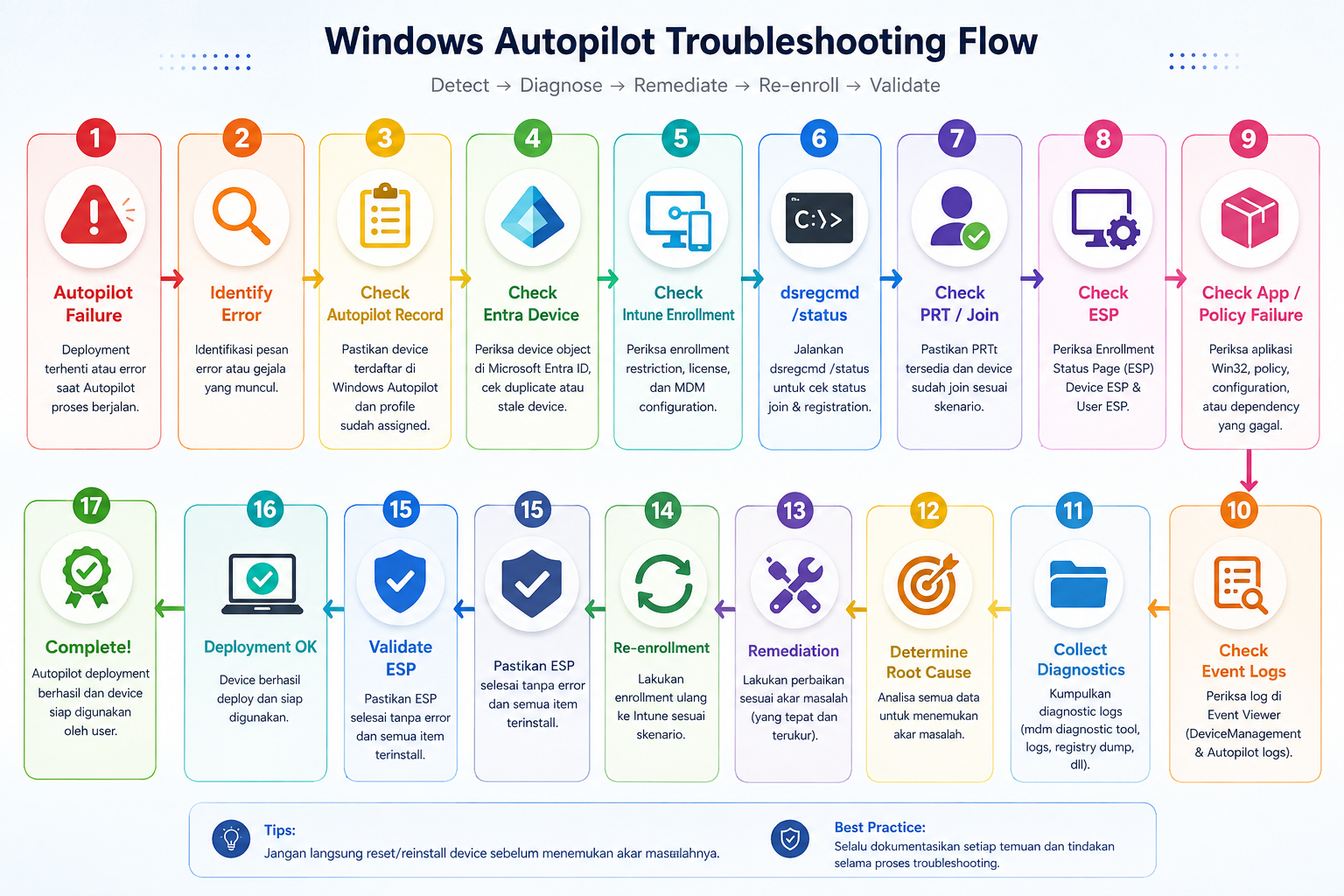
Workflow seperti ini jauh lebih aman dibanding melakukan reset atau reinstall secara berulang.
26. Checklist Troubleshooting
Gunakan checklist berikut ketika menangani Autopilot enrollment failure:
Device terdaftar di Windows Autopilot.
Hardware hash sesuai device.
Autopilot profile sudah assigned.
Device mendapatkan profile yang benar.
Microsoft Entra device object tersedia.
Tidak terdapat duplicate/stale device object.
User memiliki license yang sesuai.
Windows enrollment tidak diblokir.
Automatic MDM enrollment dikonfigurasi dengan benar.
AzureAdJoinedsesuai skenario.DomainJoinedsesuai skenario hybrid.AzureAdPrttersedia jika diperlukan.ESP profile sesuai deployment.
Tidak ada Win32 application yang stuck.
Detection rule aplikasi benar.
Configuration Profile tidak conflict.
Conditional Access tidak menyebabkan enrollment loop.
TPM dalam kondisi ready jika diperlukan.
Network dapat mengakses layanan Microsoft.
Event Viewer sudah diperiksa.
Autopilot diagnostic logs sudah dikumpulkan.
Device lama sudah diperiksa sebelum redeployment.
27. Best Practice untuk Enterprise Environment
Agar masalah Autopilot tidak berulang, jangan hanya fokus pada remediation device.
Bangun proses troubleshooting yang konsisten.
1. Standardize Autopilot Profiles
Gunakan profile yang jelas berdasarkan skenario:
Autopilot-UserDriven
Autopilot-SelfDeploying
Autopilot-PreProvisioning
Hindari terlalu banyak profile dengan assignment yang tumpang tindih.
2. Kurangi Aplikasi di ESP
Jangan memasukkan terlalu banyak aplikasi ke ESP.
Prioritaskan:
- Security agent
- Management agent
- VPN jika benar-benar dibutuhkan
- Business-critical application
Aplikasi lainnya dapat dideploy setelah device berhasil masuk desktop.
3. Gunakan Detection Rule yang Akurat
Detection rule yang salah adalah salah satu penyebab deployment terlihat stuck.
Pastikan detection rule benar-benar merepresentasikan kondisi:
Application installed successfully
bukan hanya:
Installer pernah dijalankan
4. Dokumentasikan Device Lifecycle
Untuk device replacement atau redeployment, dokumentasikan proses:
Autopilot
   ↓
Intune
   ↓
Entra
   ↓
User
   ↓
Device Retirement
   ↓
Redeployment
Dengan begitu administrator mengetahui object mana yang harus dipertahankan dan mana yang harus dibersihkan.
28. Kesimpulan
Windows Autopilot enrollment error sebaiknya tidak dianggap sebagai satu masalah tunggal.
Autopilot merupakan rangkaian proses yang melibatkan:
Windows OOBE + Autopilot Service + Microsoft Entra ID + Intune + MDM + ESP + Applications + Policies + Network + TPM
Karena itu, troubleshooting yang efektif harus dilakukan berdasarkan layer.
Jika device gagal sebelum enrollment, fokus pada Autopilot dan Microsoft Entra.
Jika enrollment berhasil tetapi ESP berhenti, fokus pada Intune policy, application, certificate, dan provisioning.
Jika device sebelumnya pernah digunakan, periksa stale enrollment dan device identity sebelum melakukan redeployment.
Dan yang paling penting:
Jangan langsung reset device. Cari tahu komponen mana yang gagal terlebih dahulu.
Dengan pendekatan Detect → Diagnose → Remediate → Re-enroll → Validate, proses troubleshooting Windows Autopilot menjadi lebih terstruktur, dapat diaudit, dan jauh lebih aman untuk lingkungan enterprise.
Jangan reset perangkat berulang kali tanpa mengecek assignment grup dulu - tiap reset menghabiskan waktu 10-15 menit dan tidak akan menyelesaikan masalah jika akar penyebabnya masih di sisi assignment/sync.