
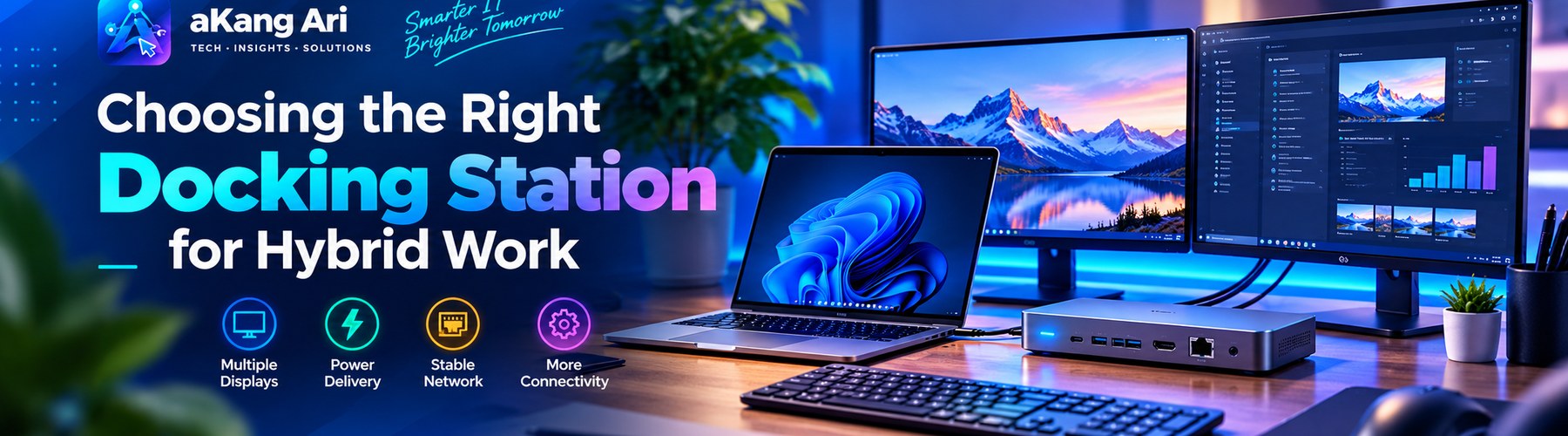
Choosing the Right Docking Station for Hybrid Work

Di era hybrid work, bekerja tidak lagi terbatas pada satu tempat. Karyawan dapat bekerja dari rumah, kantor, coworking space, atau bahkan saat sedang melakukan perjalanan bisnis. Fleksibilitas ini memberikan banyak keuntungan, tetapi juga menghadirkan tantangan dalam menyiapkan perangkat kerja yang praktis, nyaman, dan produktif.
Salah satu perangkat yang dapat membantu mengatasi tantangan tersebut adalah docking station.
Dengan satu koneksi ke laptop, docking station dapat menghubungkan berbagai perangkat seperti monitor eksternal, keyboard, mouse, jaringan Ethernet, printer, hingga perangkat penyimpanan tambahan. Pengguna tidak perlu lagi menghubungkan setiap perangkat satu per satu setiap kali berpindah lokasi kerja.
Namun, tidak semua docking station memiliki kemampuan yang sama. Pemilihan perangkat yang kurang tepat dapat menyebabkan monitor tidak berfungsi optimal, laptop tidak mendapatkan daya yang cukup, atau perangkat tidak kompatibel dengan sistem yang digunakan.
Lalu, bagaimana cara memilih docking station yang tepat untuk kebutuhan hybrid work? Mari kita bahas.
1. Apa Itu Docking Station dan Mengapa Penting untuk Hybrid Work?
Docking station adalah perangkat yang berfungsi sebagai pusat konektivitas untuk laptop atau komputer yang kompatibel. Perangkat ini memperluas jumlah dan jenis port yang tersedia sehingga pengguna dapat menghubungkan beberapa perangkat eksternal melalui satu koneksi utama.


Sebagian besar laptop modern memiliki desain yang semakin tipis dengan jumlah port terbatas. Bahkan, beberapa laptop hanya menyediakan port USB-C atau Thunderbolt untuk berbagai kebutuhan konektivitas.
Dalam lingkungan hybrid work, docking station memberikan beberapa manfaat utama:
Setup kerja lebih praktis. Pengguna cukup menghubungkan satu kabel untuk mengaktifkan perangkat kerja yang kompatibel.
Produktivitas meningkat. Monitor eksternal dan periferal tambahan memudahkan multitasking.
Meja kerja lebih rapi. Kabel dan koneksi perangkat dapat dikelola melalui satu titik.
Perpindahan lokasi lebih mudah. Pengguna dapat beralih dari bekerja secara mobile ke workstation di rumah atau kantor dengan lebih cepat.
Standardisasi perangkat perusahaan. Tim IT dapat menyediakan konfigurasi workstation yang konsisten untuk karyawan.
Docking station bukan sekadar aksesori tambahan. Jika dipilih dengan benar, perangkat ini dapat menjadi bagian penting dari infrastruktur kerja modern.
2. Kenali Jenis Docking Station yang Tersedia
Sebelum membeli docking station, penting untuk memahami jenis konektivitas dan cara kerjanya. Nama port yang terlihat serupa belum tentu menjamin kompatibilitas yang sama.

USB-C Docking Station
Pilihan praktis untuk laptop modern yang mendukung output display melalui USB-C. Model tertentu juga mendukung Power Delivery untuk mengisi daya laptop, tetapi kemampuan ini harus diperiksa pada spesifikasi laptop dan docking station.

Thunderbolt Docking Station
Cocok untuk workstation yang membutuhkan bandwidth tinggi, beberapa monitor, dan konektivitas periferal yang lebih lengkap. Pastikan laptop mendukung Thunderbolt yang sesuai dengan dock yang dipilih.

Universal Docking Station
Beberapa model menggunakan teknologi seperti DisplayLink untuk menyediakan output display melalui USB dengan bantuan software atau driver. Solusi ini dapat membantu pada konfigurasi tertentu, tetapi kompatibilitas OS, kebijakan instalasi driver, dan kebutuhan grafis harus diperiksa.

Portable USB-C Hub
Berukuran kecil dan mudah dibawa bepergian. Cocok untuk pengguna yang membutuhkan tambahan port dasar tanpa harus membawa docking station desktop yang lebih besar.
Tips: Jangan hanya berpatokan pada bentuk konektor USB-C. Port tersebut dapat mendukung kemampuan yang berbeda-beda, seperti transfer data, DisplayPort Alt Mode, atau USB Power Delivery. Periksa spesifikasi perangkat untuk memastikan fungsinya sesuai kebutuhan.
3. Faktor Penting dalam Memilih Docking Station
Memilih docking station yang tepat membutuhkan lebih dari sekadar menghitung jumlah port. Ada beberapa faktor teknis yang perlu dipertimbangkan sebelum menentukan perangkat yang akan digunakan.
A. Kompatibilitas dengan Laptop
Kompatibilitas adalah hal pertama yang perlu diperiksa.
Pastikan docking station mendukung laptop yang digunakan, baik dari sisi sistem operasi maupun kemampuan hardware. Periksa beberapa hal berikut:
Jenis port yang tersedia pada laptop, misalnya USB-C, Thunderbolt 3, Thunderbolt 4, atau Thunderbolt 5.
Dukungan output display melalui port yang digunakan.
Kompatibilitas dengan Windows, macOS, atau sistem operasi lainnya.
Dukungan driver tambahan jika docking station menggunakan teknologi tertentu.
Kompatibilitas dengan model laptop spesifik, terutama untuk konfigurasi multi-monitor.
Untuk perusahaan yang menggunakan berbagai model laptop, lakukan pengujian kompatibilitas sebelum membeli docking station dalam jumlah besar.
B. Jumlah dan Jenis Port
Perhatikan perangkat apa saja yang akan digunakan secara bersamaan.
Berikut fungsi port yang umum ditemukan pada docking station.
Jenis port | Kegunaan |
|---|---|
HDMI | Menghubungkan monitor atau display eksternal |
DisplayPort | Menghubungkan monitor dengan dukungan resolusi dan refresh rate sesuai spesifikasi |
USB-A | Menghubungkan keyboard, mouse, printer, dan perangkat USB lainnya |
USB-C | Menghubungkan perangkat data atau aksesori yang kompatibel |
Ethernet (RJ45) | Menyediakan koneksi jaringan kabel |
Audio jack | Menghubungkan headset atau speaker berkabel |
SD / microSD | Membaca kartu memori pada model tertentu |
Power input | Menyediakan daya untuk dock dan, pada model yang mendukung, laptop |
Jumlah port yang banyak belum tentu berarti lebih baik. Pilih konfigurasi yang sesuai dengan kebutuhan sehari-hari agar tidak membayar fitur yang jarang digunakan.
C. Dukungan Monitor Eksternal
Bagi pengguna yang sering bekerja dengan spreadsheet, dashboard, dokumen, aplikasi bisnis, atau coding, dukungan multi-monitor dapat memberikan manfaat besar.
Sebelum memilih docking station, perhatikan:
Jumlah monitor yang dapat digunakan secara bersamaan.
Resolusi yang didukung, misalnya Full HD, QHD, atau 4K.
Refresh rate yang tersedia pada resolusi yang digunakan.
Kemampuan laptop dan GPU dalam menggerakkan monitor eksternal.
Keterbatasan output display berdasarkan sistem operasi dan konfigurasi dock.
Sebagai contoh, jika Anda ingin menggunakan dua monitor 4K, pastikan docking station secara eksplisit mendukung dua display pada resolusi dan refresh rate yang diinginkan. Periksa juga apakah kemampuan tersebut tetap tersedia ketika semua port digunakan bersamaan.
Penting: Jumlah port HDMI atau DisplayPort pada dock tidak otomatis menunjukkan jumlah monitor independen yang dapat digunakan. Pada beberapa perangkat, dukungan display bergantung pada teknologi yang digunakan dan konfigurasi laptop.
D. Power Delivery dan Pengisian Daya Laptop
Fitur Power Delivery (PD) memungkinkan docking station yang kompatibel menyalurkan daya ke laptop melalui satu kabel USB-C.
Perhatikan daya keluaran dock, yang biasanya dinyatakan dalam watt (W). Kebutuhan laptop berbeda-beda, sehingga dock dengan daya keluaran 65 W belum tentu cukup untuk semua laptop, khususnya workstation yang membutuhkan daya lebih besar.
Sebelum membeli, pastikan:
Laptop mendukung pengisian daya melalui port yang akan digunakan.
Dock menyediakan daya yang cukup sesuai kebutuhan laptop.
Adaptor daya dock memiliki kapasitas yang memadai.
Daya yang diterima laptop saat periferal dan monitor terhubung tetap sesuai spesifikasi.
Pengisian daya yang sesuai membantu mengurangi penggunaan adaptor terpisah dan membuat workstation lebih sederhana.
E. Koneksi Jaringan dan Keamanan
Untuk kebutuhan pekerjaan perusahaan, koneksi Ethernet dapat menjadi pertimbangan penting. Koneksi kabel dapat memberikan kestabilan dan konsistensi yang dibutuhkan untuk mengakses sistem internal, video conference, file server, atau aplikasi bisnis.
Periksa apakah docking station mendukung kecepatan jaringan yang diperlukan, seperti Gigabit Ethernet atau lebih tinggi jika memang dibutuhkan oleh lingkungan kerja.
Dari perspektif IT, perhatikan juga:
Dukungan driver yang berasal dari sumber resmi.
Pembaruan firmware jika tersedia.
Kompatibilitas dengan kebijakan endpoint security perusahaan.
Dukungan perangkat terhadap kebijakan USB dan peripheral control.
Kemampuan pengelolaan perangkat untuk kebutuhan deployment skala besar.
Docking station tidak secara otomatis meningkatkan keamanan jaringan. Keamanan tetap bergantung pada konfigurasi endpoint, jaringan, autentikasi, serta kebijakan keamanan organisasi.
4. Pilih Docking Station Berdasarkan Kebutuhan Pengguna
Setiap pengguna memiliki kebutuhan kerja yang berbeda. Oleh karena itu, pendekatan terbaik adalah memilih perangkat berdasarkan skenario penggunaan, bukan semata-mata berdasarkan harga atau spesifikasi tertinggi.
 Remote Worker dan Mobile Worker
Pilih USB-C hub yang ringan dengan HDMI, USB-A, dan Power Delivery sesuai kebutuhan. Cocok untuk pengguna yang sering berpindah lokasi kerja dan tidak membutuhkan banyak periferal.

Hybrid Office Worker
Pilih docking station dengan dukungan dua monitor jika diperlukan, Ethernet, USB untuk periferal, serta Power Delivery yang memadai. Utamakan kemudahan koneksi saat datang ke kantor atau kembali bekerja dari rumah.

Developer, Analyst, dan Power User
Pilih dock dengan bandwidth tinggi, dukungan multi-monitor sesuai resolusi target, Ethernet, serta port tambahan untuk periferal. Thunderbolt dapat menjadi pilihan jika didukung laptop dan kebutuhan perangkat.

Enterprise dan Tim IT
Prioritaskan kompatibilitas lintas model laptop, stabilitas, kemudahan deployment, garansi, dukungan vendor, dan total biaya kepemilikan. Standardisasi dock dapat mengurangi variasi konfigurasi workstation.
5. Hal yang Perlu Diperhatikan oleh Tim IT
Bagi tim IT Support dan IT Infrastructure, pemilihan docking station bukan hanya masalah kenyamanan pengguna. Perangkat ini juga berkaitan dengan standardisasi hardware, dukungan teknis, pengelolaan aset, dan efisiensi operasional.
Standardisasi perangkat
Jika perusahaan menggunakan docking station dengan spesifikasi yang seragam, tim IT dapat lebih mudah membuat panduan instalasi, melakukan troubleshooting, serta menyediakan perangkat pengganti.
Namun, standardisasi harus mempertimbangkan variasi model laptop. Satu jenis dock belum tentu memberikan fungsi yang sama pada seluruh perangkat.
Pengujian sebelum deployment
Sebelum melakukan pengadaan massal, lakukan pengujian pada beberapa skenario:
Menghubungkan dan melepas laptop berulang kali.
Menggunakan semua monitor dan periferal secara bersamaan.
Memastikan resolusi serta refresh rate sesuai kebutuhan.
Menguji koneksi Ethernet dan USB.
Memeriksa pengisian daya saat laptop digunakan untuk pekerjaan berat.
Menguji sleep, wake, restart, dan pembaruan sistem operasi.
Memastikan tidak ada konflik dengan endpoint security atau driver perusahaan.
Manajemen aset dan dukungan vendor
Catat merek, model, serial number, versi firmware jika relevan, tanggal pembelian, garansi, dan lokasi penggunaan. Informasi ini membantu tim IT ketika menangani kerusakan atau melakukan penggantian perangkat.
Untuk deployment dalam jumlah besar, pertimbangkan pula ketersediaan stok, SLA dukungan vendor, masa garansi, serta konsistensi spesifikasi produk selama periode pengadaan.
6. Kesalahan Umum Saat Membeli Docking Station
Beberapa kesalahan berikut dapat menyebabkan biaya tambahan dan pengalaman kerja yang kurang optimal.
Hanya melihat jumlah port
Banyaknya port tidak menjamin kemampuan multi-monitor, bandwidth, atau daya yang sesuai.
Menganggap semua USB-C sama
Bentuk konektor yang sama tidak berarti dukungan display, pengisian daya, dan transfer data juga sama.
Tidak memeriksa kebutuhan monitor
Dock mungkin mendukung dua monitor, tetapi belum tentu pada resolusi dan refresh rate yang diinginkan.
Mengabaikan kebutuhan daya
Dock dengan Power Delivery yang tidak memadai dapat membuat laptop mengisi daya lebih lambat atau tetap membutuhkan adaptor tambahan.
Membeli tanpa pengujian
Ketidakcocokan baru diketahui setelah perangkat dibagikan kepada pengguna, sehingga menambah beban IT Support dan biaya pengadaan.
7. Checklist Sebelum Membeli Docking Station
Gunakan checklist berikut untuk mengevaluasi docking station sebelum melakukan pembelian, baik untuk kebutuhan pribadi maupun pengadaan perusahaan.
Pre-Purchase Checklist
0 dari 10
Kesimpulan
Memilih docking station yang tepat merupakan salah satu langkah sederhana untuk meningkatkan produktivitas dalam lingkungan hybrid work. Perangkat yang sesuai dapat menyederhanakan konektivitas, mendukung penggunaan beberapa monitor, mengurangi kabel di meja kerja, dan membuat perpindahan antara rumah dan kantor menjadi lebih praktis.
Sebelum membeli, fokuslah pada lima faktor utama: kompatibilitas laptop, dukungan monitor, jumlah port, kebutuhan daya, dan keandalan perangkat. Untuk perusahaan, tambahkan pertimbangan standardisasi, dukungan vendor, garansi, dan kemudahan pengelolaan aset.
Tidak selalu diperlukan docking station dengan spesifikasi tertinggi. Yang terpenting adalah memilih perangkat yang benar-benar sesuai dengan kebutuhan pengguna dan lingkungan kerja.
Dengan perencanaan yang tepat, docking station dapat menjadi investasi yang bermanfaat untuk mendukung produktivitas individu maupun operasional IT perusahaan.