
Pernah mengalami masalah ketika menghubungkan flash drive, keyboard, mouse, printer, atau perangkat USB lainnya ke komputer, tetapi perangkat tersebut tidak terdeteksi oleh Windows? Masalah ini cukup umum terjadi, baik pada komputer desktop maupun laptop.
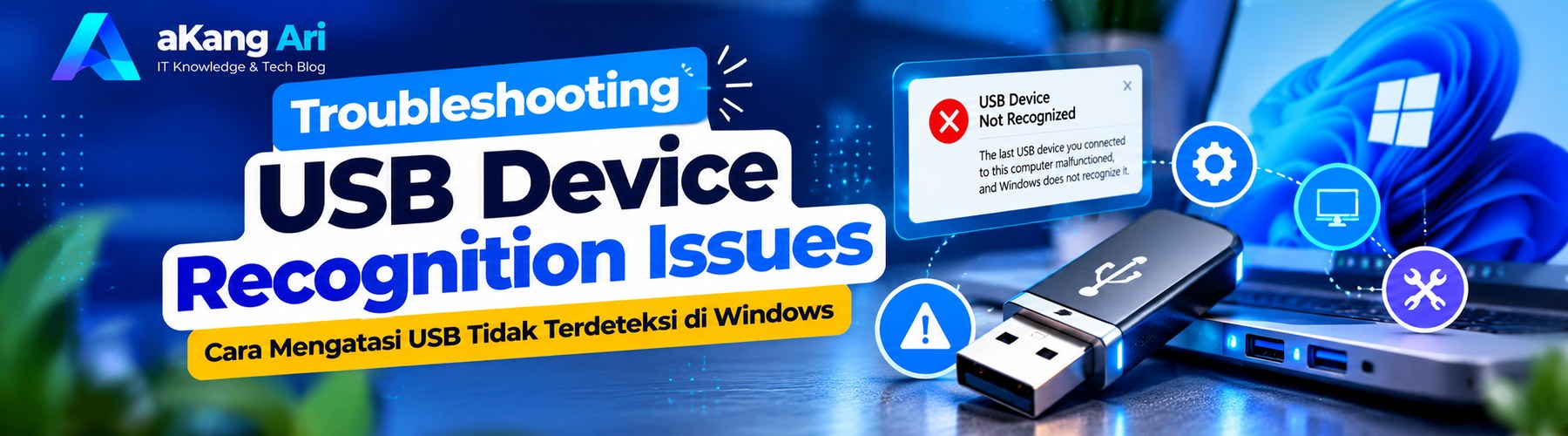
USB (Universal Serial Bus) merupakan salah satu teknologi konektivitas yang paling banyak digunakan untuk menghubungkan berbagai perangkat eksternal ke komputer. Namun, dalam kondisi tertentu, Windows mungkin gagal mengenali perangkat USB, menampilkan pesan error seperti “USB Device Not Recognized”, atau bahkan tidak memberikan respons sama sekali ketika perangkat dihubungkan.
Masalah tersebut dapat disebabkan oleh berbagai faktor, mulai dari kerusakan kabel, port USB yang bermasalah, driver yang tidak kompatibel, pengaturan daya, hingga kerusakan pada perangkat itu sendiri.
Artikel ini membahas penyebab umum USB tidak terdeteksi di Windows serta langkah-langkah troubleshooting yang dapat dilakukan secara sistematis sebelum memutuskan untuk mengganti perangkat keras.
1. Apa Itu USB Device Recognition Issue?
USB Device Recognition Issue adalah kondisi ketika sistem operasi gagal mendeteksi, mengenali, atau berkomunikasi dengan perangkat yang terhubung melalui port USB.
Dalam beberapa kasus, perangkat USB mungkin terdeteksi secara fisik, tetapi tidak dapat digunakan sebagaimana mestinya. Misalnya, flash drive muncul di Device Manager tetapi tidak terlihat di File Explorer, atau printer USB terhubung tetapi tidak dapat digunakan untuk mencetak dokumen.
Beberapa gejala yang sering ditemukan antara lain:
Muncul notifikasi USB Device Not Recognized.
Flash drive tidak muncul di File Explorer.
Keyboard atau mouse USB tidak merespons.
Printer tidak terdeteksi oleh Windows.
Perangkat USB terhubung dan terputus secara berulang.
Device Manager menampilkan tanda peringatan pada perangkat USB.
Perangkat hanya berfungsi pada port USB tertentu.
Windows tidak memberikan respons ketika perangkat USB dihubungkan.
Memahami gejala yang muncul merupakan langkah awal untuk menentukan penyebab masalah dan memilih metode perbaikan yang tepat.
2. Penyebab USB Tidak Terdeteksi di Windows
Sebelum melakukan troubleshooting, penting untuk memahami beberapa penyebab yang paling umum.
A. Port USB Bermasalah
Port USB dapat mengalami kerusakan fisik akibat penggunaan berulang, benturan, debu, atau konektor yang longgar. Port USB tertentu juga mungkin tidak mendapatkan daya yang cukup untuk mengoperasikan perangkat eksternal.
B. Kabel USB Rusak
Kabel yang putus di bagian dalam, konektor yang aus, atau kabel yang hanya mendukung pengisian daya tanpa jalur data dapat menyebabkan perangkat tidak terdeteksi dengan benar.
C. Driver USB Bermasalah
Windows menggunakan driver untuk berkomunikasi dengan perangkat keras. Driver yang rusak, tidak kompatibel, atau gagal dimuat dapat menyebabkan perangkat USB tidak berfungsi.
Masalah juga dapat terjadi pada driver chipset atau pengendali USB, bukan hanya driver perangkat yang terhubung.
D. Pengaturan Power Management
Windows dapat mengelola konsumsi daya perangkat USB untuk menghemat energi. Dalam kondisi tertentu, mekanisme ini dapat menyebabkan perangkat tidak kembali aktif dengan benar setelah komputer memasuki mode sleep atau mengalami perubahan status daya.
E. Gangguan pada Sistem Operasi
Pembaruan Windows yang belum selesai, file sistem yang bermasalah, atau konflik konfigurasi perangkat keras dapat memengaruhi proses deteksi USB.
F. Kerusakan Perangkat USB
Flash drive, printer, keyboard, mouse, dan perangkat USB lainnya juga dapat mengalami kerusakan internal. Karena itu, masalah tidak selalu berasal dari komputer.
3. Cara Mengatasi USB Device Not Recognized
Berikut langkah-langkah troubleshooting yang dapat dilakukan secara bertahap, mulai dari pemeriksaan sederhana hingga tindakan teknis.
Langkah 1: Cabut dan Hubungkan Kembali Perangkat USB
Langkah pertama adalah melepaskan perangkat USB, kemudian menghubungkannya kembali.
Prosedur yang dapat dilakukan:
Lepaskan perangkat USB dari komputer.
Tunggu beberapa detik.
Hubungkan kembali perangkat ke port USB.
Tunggu hingga Windows menyelesaikan proses deteksi.
Periksa apakah perangkat sudah dapat digunakan.
Jika perangkat masih tidak terdeteksi, coba gunakan port USB yang berbeda.
Catatan: Jika menggunakan flash drive atau media penyimpanan eksternal yang sedang digunakan, lakukan proses eject dengan aman sebelum melepaskannya.
Langkah 2: Periksa Port dan Kabel USB
Periksa kondisi fisik port dan kabel yang digunakan.
Hal-hal yang perlu diperhatikan:
Pastikan konektor USB terpasang dengan benar.
Periksa apakah terdapat kerusakan fisik pada konektor.
Coba kabel USB lain yang diketahui berfungsi dengan baik.
Hindari penggunaan USB hub untuk sementara waktu.
Jika menggunakan komputer desktop, coba port USB langsung pada motherboard.
Untuk laptop, pengujian pada beberapa port dapat membantu menentukan apakah masalah hanya terjadi pada satu port atau memengaruhi seluruh sistem USB.
Jangan memasukkan benda logam atau cairan pembersih langsung ke dalam port USB. Jika port terlihat rusak atau terbakar, hentikan penggunaannya dan lakukan pemeriksaan teknisi.
Langkah 3: Restart Komputer
Restart dapat membantu Windows memuat ulang driver dan mendeteksi kembali perangkat keras.
Lakukan langkah berikut:
Simpan seluruh pekerjaan yang sedang berjalan.
Lepaskan perangkat USB yang bermasalah.
Restart komputer melalui menu Start.
Setelah Windows aktif kembali, hubungkan perangkat USB.
Periksa apakah perangkat sudah terdeteksi.
Jika masalah muncul setelah komputer masuk ke mode sleep atau hibernasi, restart penuh juga dapat membantu mengembalikan fungsi perangkat.
Langkah 4: Periksa Device Manager
Device Manager merupakan salah satu alat utama untuk mengidentifikasi masalah perangkat keras dan driver di Windows.
Cara membukanya:
Tekan
Windows + X.Pilih Device Manager.
Periksa kategori Universal Serial Bus controllers.
Periksa juga kategori lain yang sesuai dengan perangkat, seperti Disk drives, Keyboards, atau Printers.
Cari perangkat dengan tanda seru berwarna kuning atau nama seperti Unknown USB Device.
Jika menemukan perangkat bermasalah, buka Properties untuk memeriksa pesan dan kode error yang ditampilkan.
Beberapa contoh yang mungkin ditemukan adalah:
Code 10: Perangkat tidak dapat dimulai.
Code 28: Driver untuk perangkat belum terpasang.
Code 43: Windows menghentikan perangkat karena melaporkan adanya masalah.
Kode error tersebut merupakan petunjuk awal, bukan selalu bukti penyebab tunggal.
Langkah 5: Update Driver USB
Driver yang usang atau bermasalah dapat mengganggu komunikasi antara Windows dan perangkat USB.
Untuk melakukan pembaruan:
Buka Device Manager.
Temukan perangkat yang mengalami masalah.
Klik kanan perangkat tersebut.
Pilih Update driver.
Pilih opsi pencarian driver otomatis jika tersedia.
Jika pembaruan otomatis tidak menemukan driver yang sesuai, kunjungi situs resmi produsen komputer, motherboard, atau perangkat terkait untuk mendapatkan driver yang kompatibel.
Untuk komputer kantor atau perangkat yang dikelola oleh tim IT, pastikan pembaruan driver mengikuti kebijakan pengelolaan perangkat yang berlaku.
Langkah 6: Uninstall dan Deteksi Ulang Perangkat USB
Jika driver diduga mengalami gangguan, Windows dapat diminta untuk mendeteksi ulang perangkat.
Prosedurnya:
Buka Device Manager.
Temukan perangkat USB yang bermasalah.
Klik kanan perangkat tersebut.
Pilih Uninstall device.
Konfirmasikan tindakan jika diminta.
Lepaskan perangkat USB.
Restart komputer atau pilih Action > Scan for hardware changes.
Hubungkan kembali perangkat USB.
Windows akan mencoba mendeteksi dan memasang kembali perangkat menggunakan driver yang tersedia.
Penting: Hindari menghapus semua perangkat USB atau USB controller secara sekaligus tanpa rencana pemulihan. Tindakan tersebut dapat menyebabkan keyboard, mouse, atau perangkat input lainnya berhenti berfungsi sementara.
Langkah 7: Periksa USB Power Management
Pada beberapa sistem, pengaturan penghematan daya dapat memengaruhi kestabilan perangkat USB.
Untuk memeriksa pengaturannya:
Buka Device Manager.
Perluas kategori Universal Serial Bus controllers.
Klik kanan USB Root Hub atau perangkat hub yang relevan.
Pilih Properties.
Buka tab Power Management jika tersedia.
Perhatikan opsi Allow the computer to turn off this device to save power.
Jika masalah sering terjadi setelah komputer sleep atau perangkat terputus secara acak, pengujian dengan menonaktifkan opsi tersebut pada hub yang relevan dapat membantu.
Perlu diperhatikan bahwa tab dan opsi ini tidak tersedia pada semua perangkat. Perubahan juga dapat meningkatkan konsumsi daya, sehingga sebaiknya dilakukan sebagai pengujian terarah, bukan diterapkan tanpa evaluasi pada seluruh perangkat.
Langkah 8: Periksa USB Selective Suspend
USB Selective Suspend adalah fitur Windows yang memungkinkan sistem menangguhkan perangkat USB tertentu untuk mengurangi konsumsi daya.
Pada beberapa konfigurasi, fitur ini dapat berkaitan dengan masalah perangkat yang tidak kembali aktif dengan benar.
Pada Windows yang menyediakan pengaturan ini, langkah pemeriksaannya adalah:
Buka Control Panel.
Pilih Hardware and Sound.
Buka Power Options.
Klik Change plan settings pada power plan aktif.
Pilih Change advanced power settings.
Perluas USB settings.
Periksa USB selective suspend setting.
Jika masalah diduga berkaitan dengan fitur ini, pengaturan dapat diuji dalam kondisi disabled, apabila opsinya tersedia.
Setelah pengujian, periksa kembali apakah perangkat USB berfungsi normal. Jika tidak ada perubahan, kembalikan pengaturan ke kondisi sebelumnya untuk menghindari penggunaan daya yang tidak diperlukan.
Langkah 9: Jalankan Windows Update
Pembaruan Windows dapat menyediakan perbaikan kompatibilitas, pembaruan sistem, dan driver yang relevan.
Cara melakukannya:
Buka Settings.
Pilih Windows Update.
Klik Check for updates.
Instal pembaruan yang sesuai dengan kebijakan perangkat.
Restart komputer jika diperlukan.
Uji kembali perangkat USB.
Untuk driver opsional, lakukan evaluasi kompatibilitas sebelum instalasi, terutama pada komputer produksi atau perangkat kerja yang membutuhkan kestabilan tinggi.
Langkah 10: Periksa Apakah Flash Drive Hanya Tidak Memiliki Drive Letter
Jika USB yang bermasalah adalah flash drive atau hard disk eksternal, perangkat mungkin sebenarnya sudah dikenali oleh Windows tetapi tidak muncul di File Explorer.
Untuk memeriksanya:
Tekan
Windows + X.Pilih Disk Management.
Periksa daftar disk dan volume.
Cari perangkat penyimpanan berdasarkan kapasitasnya.
Jika volume terdeteksi tetapi belum memiliki drive letter, penambahan drive letter mungkin dapat membuatnya muncul di File Explorer.
Namun, jika Windows meminta untuk melakukan format, jangan langsung menyetujuinya. Periksa terlebih dahulu kondisi disk dan prioritas penyelamatan data.
Peringatan: Jangan melakukan format, initialize, menghapus partisi, atau menjalankan perintah yang menulis ke disk jika data di dalamnya penting dan belum memiliki cadangan.
Jika disk menampilkan kapasitas yang tidak normal, sering terputus, atau mengeluarkan bunyi tidak wajar, hentikan percobaan berulang dan pertimbangkan bantuan pemulihan data.
4. Troubleshooting Berdasarkan Jenis Perangkat USB
Metode perbaikan dapat berbeda tergantung jenis perangkat yang mengalami masalah.
Flash Drive atau External Hard Drive
Fokus pemeriksaan:
Coba port dan kabel yang berbeda.
Periksa Disk Management.
Pastikan perangkat mendapatkan daya yang cukup.
Periksa kondisi partisi dan file system tanpa melakukan perubahan yang berisiko terhadap data.
Uji perangkat pada komputer lain.
Keyboard dan Mouse USB
Fokus pemeriksaan:
Coba port USB lain.
Hindari USB hub selama pengujian.
Periksa apakah perangkat berfungsi pada komputer lain.
Periksa status perangkat di Device Manager.
Jika perangkat nirkabel menggunakan receiver USB, periksa baterai dan koneksi receiver.
Printer USB
Fokus pemeriksaan:
Periksa kabel USB dan koneksi langsung ke komputer.
Pastikan printer menyala.
Periksa Device Manager dan bagian Printers & scanners.
Pastikan driver printer yang digunakan sesuai dengan model perangkat.
Jika printer terdeteksi tetapi tidak dapat mencetak, periksa antrean cetak dan layanan Print Spooler.
USB Hub dan Perangkat Eksternal Berdaya Tinggi
Fokus pemeriksaan:
Hubungkan perangkat langsung ke komputer.
Gunakan hub dengan adaptor daya jika memang diperlukan.
Periksa spesifikasi daya perangkat.
Hindari menghubungkan terlalu banyak perangkat berdaya tinggi melalui satu hub tanpa dukungan daya yang memadai.
5. Troubleshooting Lanjutan untuk Tim IT
Pada lingkungan perusahaan, masalah USB perlu dianalisis secara sistematis agar penyebabnya dapat diidentifikasi tanpa mengganggu perangkat lain.
Beberapa pemeriksaan lanjutan yang dapat dilakukan adalah sebagai berikut.
A. Periksa Hardware IDs
Device Manager menyediakan Hardware IDs yang dapat membantu mengidentifikasi vendor dan model perangkat.
Caranya:
Klik kanan perangkat yang bermasalah.
Pilih Properties.
Buka tab Details.
Pilih Hardware Ids pada daftar Property.
Catat informasi yang ditampilkan.
Informasi tersebut dapat digunakan untuk mencari driver yang tepat atau membandingkan perangkat yang bermasalah dengan perangkat sejenis yang berfungsi normal.
B. Periksa Log Sistem
Windows Event Viewer dapat digunakan untuk meninjau kejadian yang berkaitan dengan perangkat keras, driver, atau pengelolaan daya.
Langkah pemeriksaan:
Tekan
Windows + R.Ketik
eventvwr.msc.Tekan Enter.
Buka Windows Logs.
Periksa kategori System.
Cari kejadian yang waktunya sesuai dengan saat perangkat USB mengalami masalah.
Gunakan sumber kejadian, waktu, dan pesan error sebagai petunjuk. Tidak semua error di System Log berhubungan dengan masalah USB, sehingga korelasi waktu dan konteks sangat penting.
C. Bandingkan dengan Perangkat yang Berfungsi Normal
Jika masalah terjadi pada komputer perusahaan, lakukan perbandingan dengan perangkat lain yang memiliki model, sistem operasi, dan konfigurasi serupa.
Periksa:
Versi Windows.
Versi driver chipset dan USB controller.
Model perangkat USB.
Kebijakan keamanan perangkat.
Pengaturan daya.
Riwayat pembaruan sistem.
Pendekatan ini membantu membedakan apakah masalah bersumber dari perangkat keras, driver, konfigurasi sistem, atau kebijakan perusahaan.
D. Periksa Kebijakan Keamanan USB
Pada perangkat yang dikelola organisasi, akses USB dapat dibatasi melalui kebijakan keamanan atau aplikasi endpoint management.
Jika perangkat USB tidak berfungsi hanya pada komputer tertentu, periksa apakah terdapat kebijakan pembatasan perangkat removable storage atau kontrol perangkat eksternal.
Jangan menonaktifkan kontrol keamanan perusahaan hanya untuk mengatasi masalah. Jika pembatasan memang menjadi penyebabnya, lakukan perubahan melalui prosedur persetujuan dan administrasi yang berlaku.
6. Tabel Troubleshooting USB
Gunakan tabel berikut sebagai panduan awal untuk mempersempit penyebab masalah.
| Gejala | Kemungkinan Penyebab | Tindakan Awal |
|---|---|---|
| USB tidak terdeteksi sama sekali | Port, kabel, atau perangkat rusak | Uji port, kabel, dan komputer lain |
| Unknown USB Device | Driver, komunikasi USB, atau perangkat bermasalah | Periksa Device Manager dan pesan error |
| USB terputus berulang kali | Koneksi tidak stabil atau masalah daya | Coba port langsung dan periksa kabel |
| Flash drive tidak muncul di File Explorer | Drive letter atau masalah volume | Periksa Disk Management |
| Keyboard atau mouse tidak merespons | Port, driver, atau perangkat bermasalah | Coba port lain dan uji di komputer lain |
| Printer USB tidak terdeteksi | Kabel, driver printer, atau koneksi | Periksa kabel dan instalasi driver |
| USB gagal setelah sleep | Pengelolaan daya atau driver | Periksa pengaturan daya dan driver |
| USB tidak berfungsi di semua port | Masalah controller, sistem, atau perangkat | Uji perangkat lain dan periksa log sistem |
Tabel ini merupakan panduan diagnosis awal. Satu gejala dapat memiliki lebih dari satu penyebab sehingga hasil pengujian tetap perlu diverifikasi.
7. Praktik Terbaik untuk Mencegah Masalah USB
Untuk mengurangi kemungkinan masalah USB berulang, berikut beberapa praktik yang disarankan:
Gunakan perangkat dan kabel berkualitas. Hindari kabel atau adaptor yang tidak sesuai spesifikasi perangkat.
Perbarui driver secara terkontrol. Gunakan sumber resmi dan lakukan pengujian sebelum penerapan massal.
Jaga kebersihan port USB. Hindari debu, cairan, dan tekanan berlebihan pada konektor.
Hindari penggunaan hub yang kelebihan beban. Pastikan kebutuhan daya seluruh perangkat terpenuhi.
Lakukan eject dengan aman. Khususnya untuk media penyimpanan yang sedang digunakan.
Dokumentasikan error yang berulang. Catat model perangkat, port yang digunakan, waktu kejadian, dan pesan error.
Terapkan pengelolaan perangkat di lingkungan perusahaan. Pantau kompatibilitas driver, pembaruan Windows, dan kebijakan keamanan secara berkala.
Kesimpulan
Masalah USB Device Recognition Issues di Windows dapat disebabkan oleh berbagai faktor, mulai dari koneksi fisik, kerusakan kabel, driver yang bermasalah, pengaturan penghematan daya, hingga gangguan pada perangkat USB itu sendiri.
Pendekatan terbaik adalah melakukan troubleshooting secara bertahap: mulai dari memeriksa port dan kabel, melakukan restart, memeriksa Device Manager, memperbarui atau memasang ulang driver, mengevaluasi pengaturan daya, hingga memeriksa Disk Management dan log sistem jika diperlukan.
Untuk lingkungan IT perusahaan, pemeriksaan juga perlu mencakup kebijakan keamanan perangkat dan konsistensi konfigurasi endpoint. Dengan metode diagnosis yang sistematis, penyebab masalah dapat diidentifikasi lebih cepat dan risiko kehilangan data atau gangguan operasional dapat diminimalkan.
Jika perangkat USB tetap tidak terdeteksi setelah seluruh pemeriksaan dilakukan, pengujian pada komputer lain atau pemeriksaan oleh teknisi dapat membantu memastikan apakah kerusakan berasal dari perangkat keras.
Tentang aKang Ari
aKang Ari menghadirkan berbagai artikel seputar teknologi informasi, troubleshooting Windows, IT infrastructure, cybersecurity, dan panduan teknis untuk membantu pembaca memahami serta menyelesaikan permasalahan teknologi sehari-hari.