

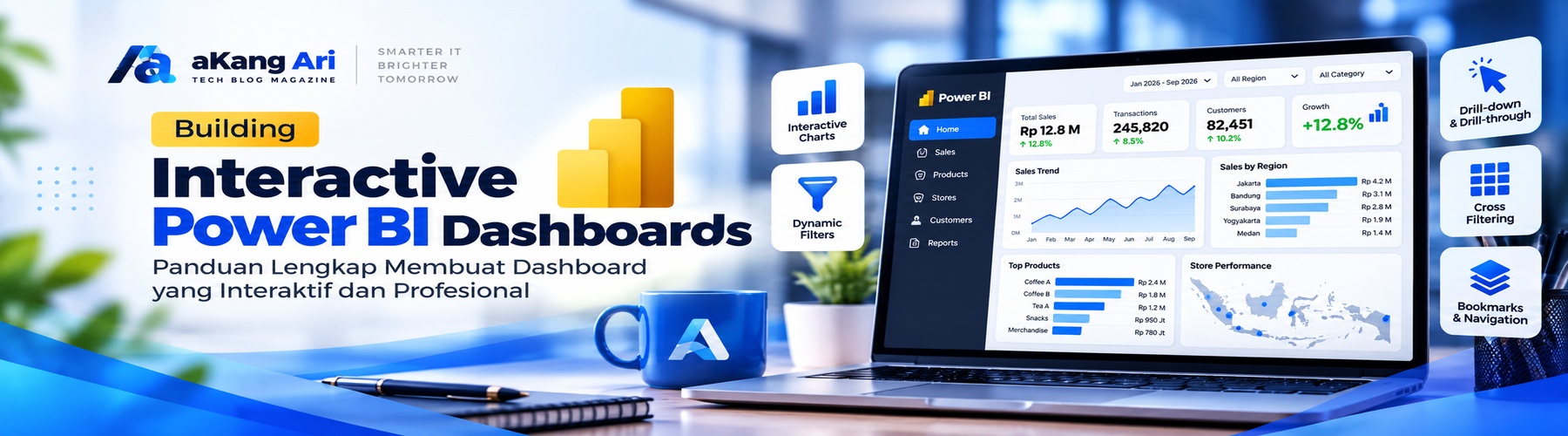
Dashboard bukan sekadar kumpulan grafik dan angka. Dashboard yang baik harus mampu membantu pengguna memahami kondisi bisnis, menemukan insight, dan mengambil keputusan dengan cepat.
Salah satu platform yang banyak digunakan untuk membangun dashboard interaktif adalah Microsoft Power BI. Dengan Power BI, data dari berbagai sumber dapat diolah menjadi visualisasi interaktif yang memungkinkan pengguna melakukan filtering, drill-down, cross-filtering, hingga melihat detail data hanya dengan beberapa klik.
Dalam artikel ini, kita akan membahas bagaimana membangun Interactive Power BI Dashboard dari awal hingga menjadi dashboard yang siap digunakan oleh end user.
Apa Itu Interactive Power BI Dashboard?
Interactive Power BI Dashboard adalah dashboard yang memungkinkan pengguna berinteraksi langsung dengan data.
Berbeda dengan laporan statis yang hanya menampilkan informasi, dashboard interaktif memungkinkan pengguna melakukan berbagai aktivitas seperti:
- Memfilter data berdasarkan periode.
- Memilih kategori tertentu.
- Melihat data berdasarkan lokasi.
- Melakukan drill-down.
- Melihat detail sebuah angka atau grafik.
- Membandingkan performa antar periode.
- Melakukan cross-filter antar visual.
- Menampilkan informasi berdasarkan pilihan pengguna.
Sebagai contoh, sebuah dashboard penjualan dapat memiliki filter:
Year → Month → Region → Store → Product Category
Ketika pengguna memilih satu region, seluruh visualisasi yang berhubungan dengan region tersebut akan otomatis diperbarui.
Inilah salah satu kekuatan utama Power BI.
Mengapa Dashboard Interaktif Penting?
Dashboard dibuat bukan hanya agar data terlihat lebih menarik.
Tujuan utamanya adalah membuat informasi menjadi lebih mudah dipahami dan digunakan untuk mengambil keputusan.
Bayangkan sebuah perusahaan memiliki data:
- 500.000 transaksi.
- 200 toko.
- 10.000 customer.
- 1.000 produk.
- Data transaksi selama 5 tahun.
Jika data tersebut hanya ditampilkan dalam bentuk tabel, pengguna akan membutuhkan waktu lama untuk menemukan informasi penting.
Dengan dashboard interaktif, pengguna dapat langsung menjawab pertanyaan seperti:
Berapa total revenue bulan ini?
Store mana yang memiliki performa terbaik?
Produk apa yang paling banyak terjual?
Bagaimana performa dibandingkan bulan sebelumnya?
Region mana yang mengalami penurunan?
Dashboard mengubah data mentah menjadi information that can be acted upon.
1. Tentukan Tujuan Dashboard
Sebelum membuka Power BI Desktop, tentukan terlebih dahulu:
"Dashboard ini dibuat untuk siapa dan keputusan apa yang harus dibantu?"
Ini merupakan langkah yang sering dilewatkan.
Jangan langsung membuat visual hanya karena Power BI menyediakan banyak jenis chart.
Tentukan terlebih dahulu:
Audience
Contohnya:
- CEO
- Director
- Manager
- Finance
- Sales
- Operations
- IT
- Marketing
Business Questions
Misalnya untuk dashboard Sales:
- Berapa total sales?
- Apakah sales meningkat?
- Region mana yang performanya paling baik?
- Produk apa yang paling banyak terjual?
- Bagaimana performa setiap store?
Key Metrics
Contoh:
- Revenue
- Gross Profit
- Quantity Sold
- Average Transaction
- Customer Count
- Growth %
Dengan menentukan hal tersebut sejak awal, dashboard akan memiliki tujuan yang jelas.
2. Siapkan Data
Power BI dapat mengambil data dari berbagai sumber.
Contohnya:
- Microsoft Excel
- CSV
- SQL Server
- PostgreSQL
- MySQL
- Oracle
- SharePoint
- Azure
- Web API
- Data Warehouse
Contoh sederhana dataset:
| Date | Store | Region | Product | Category | Sales | Quantity |
|---|---|---|---|---|---|---|
| 01/09/2026 | Store 001 | Jakarta | Coffee A | Coffee | 150000 | 10 |
| 01/09/2026 | Store 002 | Bandung | Coffee B | Coffee | 125000 | 8 |
| 02/09/2026 | Store 001 | Jakarta | Tea A | Tea | 95000 | 7 |
Namun, jangan hanya memperhatikan jumlah data.
Perhatikan juga:
- Data type
- Missing values
- Duplicate records
- Null values
- Invalid dates
- Inconsistent naming
- Duplicate master data
Dashboard yang bagus tetap membutuhkan data yang bagus.
3. Gunakan Data Model yang Tepat
Salah satu faktor terpenting dalam Power BI adalah data model.
Untuk dashboard yang cukup kompleks, sebaiknya gunakan konsep Star Schema.
Contoh:
                 DimDate
                    |
                    |
DimProduct ---- FactSales ---- DimStore
                    |
                    |
                DimCustomer
Fact table biasanya berisi transaksi.
Contoh:
FactSales
- DateKey
- ProductKey
- StoreKey
- CustomerKey
- Quantity
- SalesAmount
- CostAmount
Sedangkan dimension table berisi informasi deskriptif.
DimProduct
- ProductKey
- ProductName
- Category
- Brand
DimStore
- StoreKey
- StoreName
- Region
- City
DimDate
- DateKey
- Date
- Month
- Quarter
- Year
Model seperti ini membuat dashboard lebih mudah dikembangkan dan biasanya lebih optimal untuk analytical workloads dibandingkan model yang terlalu denormalisasi.
4. Buat Relationship Antar Table
Setelah data masuk, buat relationship antar tabel.
Contoh:
DimProduct[ProductKey]
        |
        | 1 : *
        |
FactSales[ProductKey]
Relationship yang umum digunakan adalah:
One-to-Many (1:*)
Contohnya:
Satu Product dapat memiliki banyak transaksi.
Hal yang perlu diperhatikan:
- Relationship direction
- Cardinality
- Active relationship
- Duplicate keys
- Ambiguous relationships
Kesalahan relationship dapat menyebabkan angka pada dashboard menjadi salah.
5. Buat Calendar Table
Untuk dashboard yang menggunakan analisis waktu, Calendar Table sangat penting.
Contohnya:
Calendar =
ADDCOLUMNS(
    CALENDAR(
        DATE(2024,1,1),
        DATE(2026,12,31)
    ),
    "Year", YEAR([Date]),
    "Month Number", MONTH([Date]),
    "Month", FORMAT([Date], "MMMM"),
    "Quarter", "Q" & FORMAT([Date], "Q")
)
Kemudian gunakan Calendar sebagai Date Table.
Dengan Calendar Table, kita dapat membuat analisis seperti:
- Year-to-Date
- Month-to-Date
- Previous Month
- Previous Year
- Year-over-Year
- Month-over-Month
6. Buat Measure dengan DAX
Jangan terlalu bergantung pada calculated columns untuk kebutuhan analitik.
Untuk KPI dan calculation yang dinamis, gunakan Measures.
Contoh:
Total Sales
Total Sales =
SUM(FactSales[SalesAmount])
Total Quantity
Total Quantity =
SUM(FactSales[Quantity])
Average Sales
Average Sales =
AVERAGE(FactSales[SalesAmount])
Sales Growth
Sales Growth % =
DIVIDE(
    [Total Sales] - [Previous Year Sales],
    [Previous Year Sales]
)
Measure inilah yang nantinya menjadi dasar berbagai visualisasi dashboard.
7. Rancang Struktur Dashboard
Jangan memasukkan semua visual ke dalam satu halaman.
Gunakan hierarchy.
Contoh struktur:
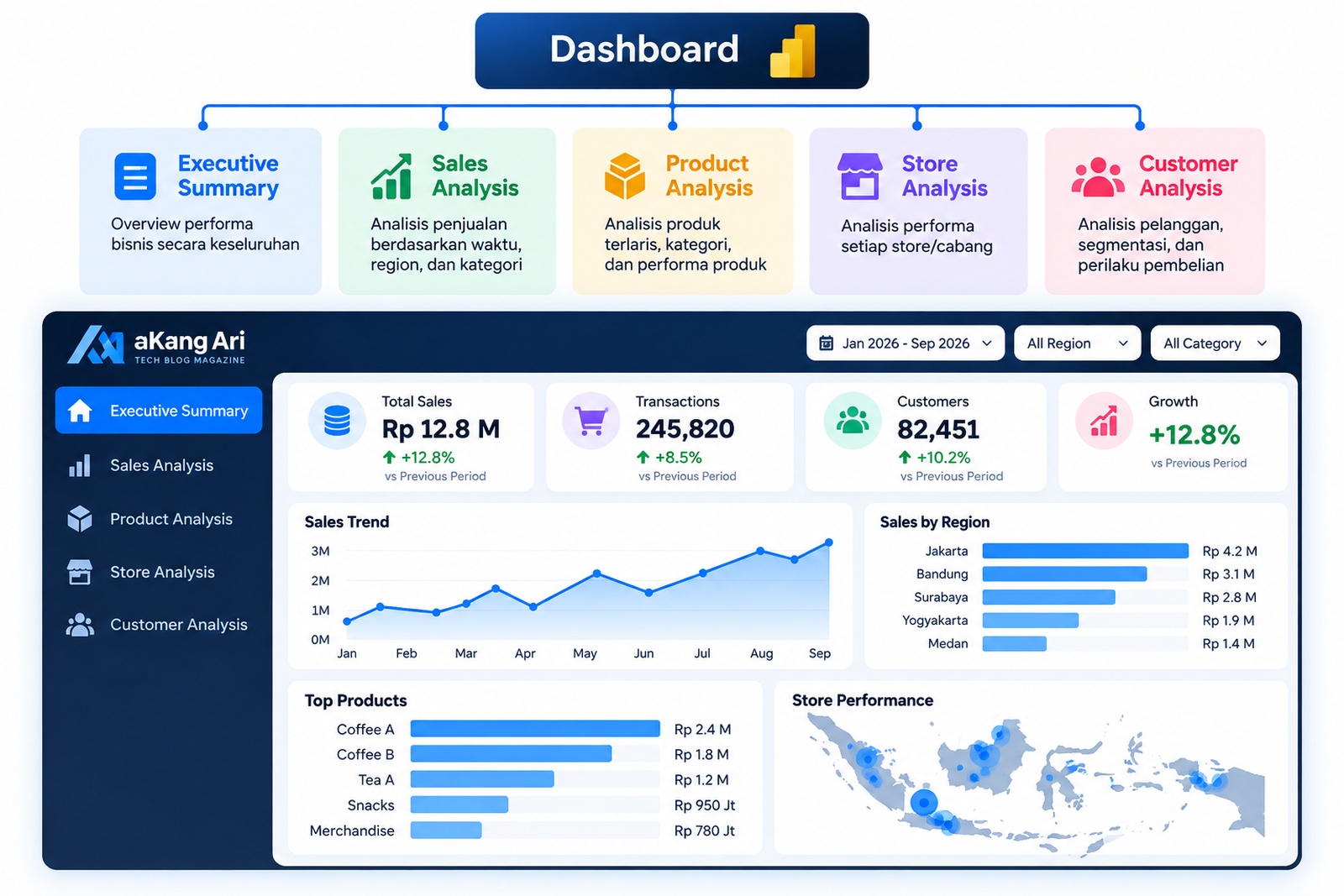
8. Gunakan KPI Cards
KPI Cards cocok digunakan untuk menampilkan angka utama.
Contoh:
Total Revenue
Rp 12.8 M
Total Transactions
245,820
Customers
82,451
Growth
+12.8%
Jangan memasukkan terlalu banyak KPI.
Jika semua angka dianggap penting, pengguna justru akan kesulitan menentukan mana yang paling penting.
Gunakan KPI untuk menjawab:
"Apa yang perlu saya ketahui dalam 5 detik pertama?"
9. Tambahkan Interactive Filters
Salah satu komponen penting dari interactive dashboard adalah Slicer.
Contoh slicer:
- Year
- Month
- Region
- Store
- Category
- Product
Contoh:
Year
[ 2026 ▼ ]

Region
[ Jakarta ▼ ]

Category
[ Coffee ▼ ]
Ketika user memilih:
2026 → Jakarta → Coffee
visualisasi pada halaman akan menyesuaikan filter tersebut.
10. Gunakan Cross Filtering
Power BI memungkinkan visual saling berinteraksi.
Misalnya dashboard memiliki:
Sales by Region
Ketika pengguna mengklik:
Jakarta
visual lain dapat otomatis menampilkan data khusus Jakarta.
Contohnya:
Region Chart
      ↓
   Jakarta
      ↓
Product Chart
Store Chart
Sales Trend
KPI Cards
Fitur ini membuat dashboard terasa jauh lebih interaktif dibandingkan laporan biasa.
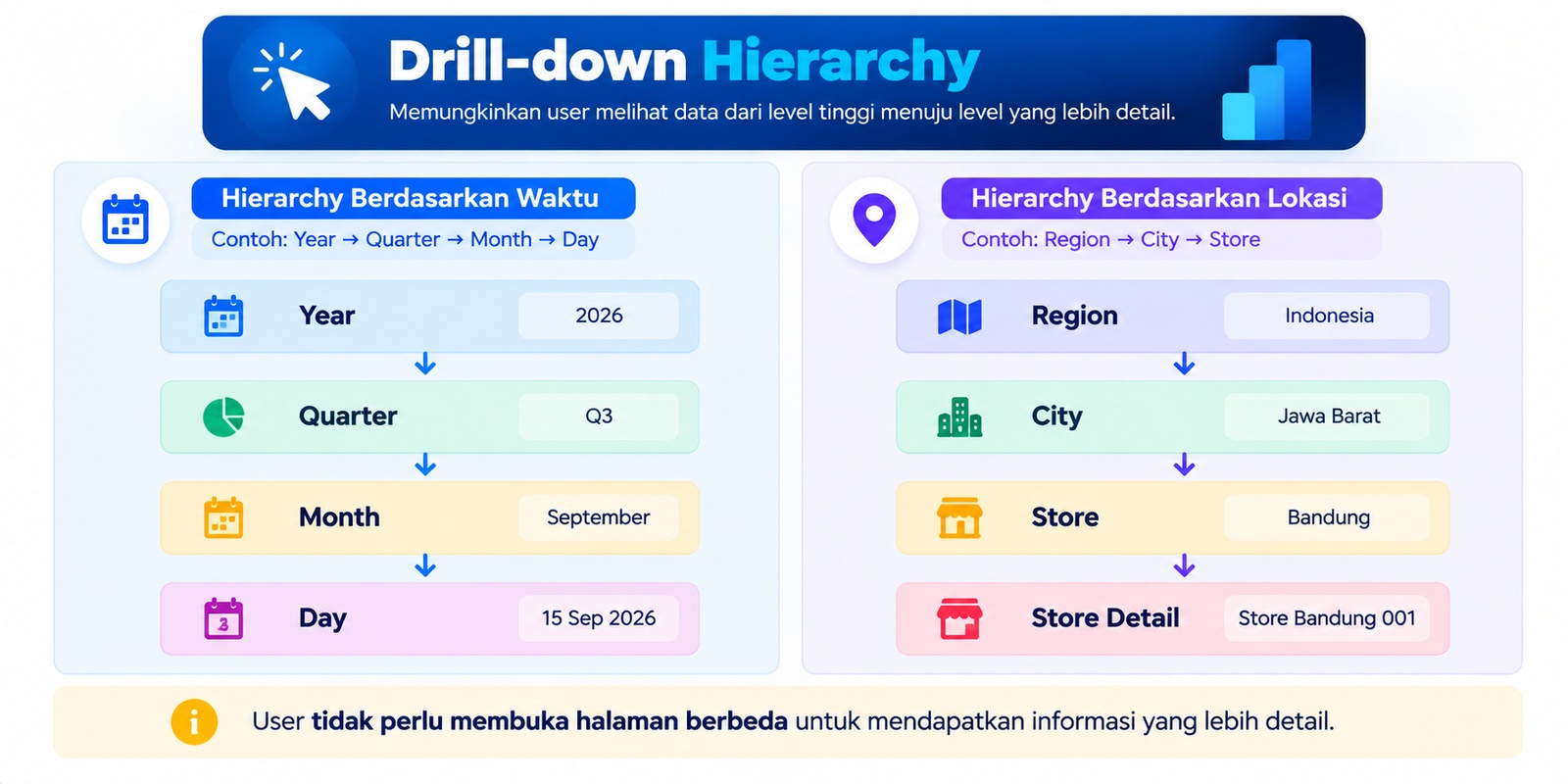
11. Tambahkan Drill Down
Drill-down memungkinkan user melihat data dari level tinggi menuju level yang lebih detail.
Contoh hierarchy:
12. Gunakan Drill Through
Drill-through berbeda dengan drill-down.
Drill-through digunakan untuk berpindah ke halaman detail berdasarkan data yang dipilih.
Contohnya:
Pada halaman:
Store Performance
User klik:
Store Jakarta 001
Kemudian Power BI membuka:
Store Detail
yang berisi:
- Sales
- Transaction
- Product
- Customer
- Daily Trend
- Top Products
Dengan demikian dashboard dapat memiliki struktur:
Executive Dashboard
        ↓
Store Performance
        ↓
Store Detail
13. Gunakan Tooltip
Tooltip dapat digunakan untuk menampilkan informasi tambahan tanpa memenuhi halaman dashboard.
Misalnya ketika user mengarahkan mouse ke grafik:
Jakarta
Sales      : Rp 2.4 M
Growth     : +8.5%
Transaction: 45,820
Dengan tooltip, kita dapat menyimpan informasi tambahan tanpa menambahkan terlalu banyak visual.
14. Gunakan Bookmarks untuk Navigasi
Bookmarks dapat digunakan untuk membuat pengalaman dashboard yang lebih interaktif.
Contohnya satu halaman memiliki dua mode:
Sales View
dan
Profit View
User dapat berpindah menggunakan button:
[ SALES ] [ PROFIT ]Dengan bookmarks, Power BI dapat menyimpan state visual tertentu dan memberikan pengalaman seperti aplikasi.
15. Gunakan Buttons untuk UX
Button dapat digunakan untuk:
- Navigate page
- Apply bookmark
- Reset filter
- Drill through
- Back navigation
Contoh:
[ Overview ] [ Sales ] [ Product ] [ Store ]Navigasi seperti ini membuat dashboard terasa lebih seperti aplikasi dibandingkan sekadar report.
16. Buat Reset Filter
Dashboard interaktif sering memiliki banyak slicer.
Masalahnya, user bisa lupa filter apa yang sedang aktif.
Solusinya adalah membuat tombol:
Reset Filters
Dengan bookmark, user dapat mengembalikan dashboard ke kondisi default.
Contohnya:
[ ↻ Reset Filters ]Ini adalah fitur kecil tetapi sangat membantu usability.
17. Pilih Visualisasi yang Tepat
Tidak semua data harus menggunakan chart yang sama.
Gunakan visual berdasarkan tujuan.
| Tujuan | Visual |
|---|---|
| KPI | Card |
| Trend | Line Chart |
| Comparison | Bar / Column Chart |
| Composition | Stacked Bar |
| Geographic | Map |
| Detail | Table / Matrix |
| Distribution | Histogram |
| Relationship | Scatter Plot |
Contoh:
Jika ingin melihat perkembangan sales:
Line Chart
Jika ingin membandingkan performa store:
Bar Chart
Jika ingin melihat KPI:
Card
18. Hindari Terlalu Banyak Visual
Salah satu kesalahan umum dalam dashboard adalah:
"Semakin banyak chart berarti semakin lengkap."
Justru sebaliknya.
Terlalu banyak visual dapat membuat dashboard:
- Sulit dibaca.
- Lambat.
- Membingungkan.
- Tidak memiliki fokus.
Lebih baik memiliki:
8 visual yang relevan
daripada:
25 visual yang tidak jelas tujuannya.
19. Gunakan Konsistensi Design
Gunakan design system sederhana.
Contohnya:
Typography
- Heading
- Subheading
- Body
- KPI
Spacing
Gunakan spacing yang konsisten.
Alignment
Pastikan visual sejajar.
Color
Gunakan warna untuk memberikan makna.
Contohnya:
Green → Positive
Red → Negative
Gray → Neutral
Jangan menggunakan terlalu banyak warna hanya untuk membuat dashboard terlihat ramai.
20. Gunakan Conditional Formatting
Conditional formatting sangat berguna untuk menampilkan status.
Contoh:
| Store | Sales | Growth |
|---|---|---|
| Store A | 500M | +15% |
| Store B | 420M | +8% |
| Store C | 310M | -5% |
Growth dapat diberikan indikator berdasarkan kondisi.
Misalnya:
+15%  ↑
+8%   ↑
-5%   ↓
User dapat memahami kondisi dengan lebih cepat.
21. Tambahkan Dynamic Title
Judul visual juga dapat dibuat dinamis.
Contoh:
Sales Performance - JakartaKetika user memilih Bandung:
Sales Performance - BandungDynamic title dapat dibuat menggunakan DAX dan membantu user memahami filter yang sedang aktif.
22. Optimalkan Performance
Dashboard yang interaktif harus tetap responsif.
Beberapa hal yang dapat dilakukan:
Kurangi data yang tidak diperlukan
Jangan load jutaan record jika dashboard hanya membutuhkan agregasi tertentu.
Gunakan Star Schema
Model yang baik dapat membantu performa.
Optimalkan DAX
Hindari calculation yang terlalu kompleks jika tidak diperlukan.
Kurangi visual berlebihan
Setiap visual dapat menambah workload ketika report dirender.
Gunakan Performance Analyzer
Power BI menyediakan Performance Analyzer untuk membantu menemukan visual atau query yang membutuhkan waktu paling lama.
23. Perhatikan Mobile Experience
Dashboard yang dibuat untuk desktop belum tentu nyaman digunakan pada smartphone.
Jika dashboard akan digunakan melalui Power BI Mobile, buat layout khusus mobile.
Prioritaskan:
- KPI
- Trend
- Critical insights
- Filter utama
Jangan memindahkan seluruh desktop dashboard ke mobile tanpa melakukan redesign.
24. Test Dashboard Sebelum Publish
Sebelum dashboard digunakan oleh user, lakukan testing.
Functional Testing
Pastikan:
- Filter bekerja.
- Drill-down bekerja.
- Drill-through bekerja.
- Bookmark bekerja.
- Button bekerja.
- Calculation benar.
Data Validation
Bandingkan angka dengan source system.
Contoh:
Power BI Total Sales
        vs
Database Total Sales
Jika database menunjukkan:
Rp 10.250.000.000
Power BI harus menghasilkan angka yang sesuai dengan definisi dan filter yang sama.
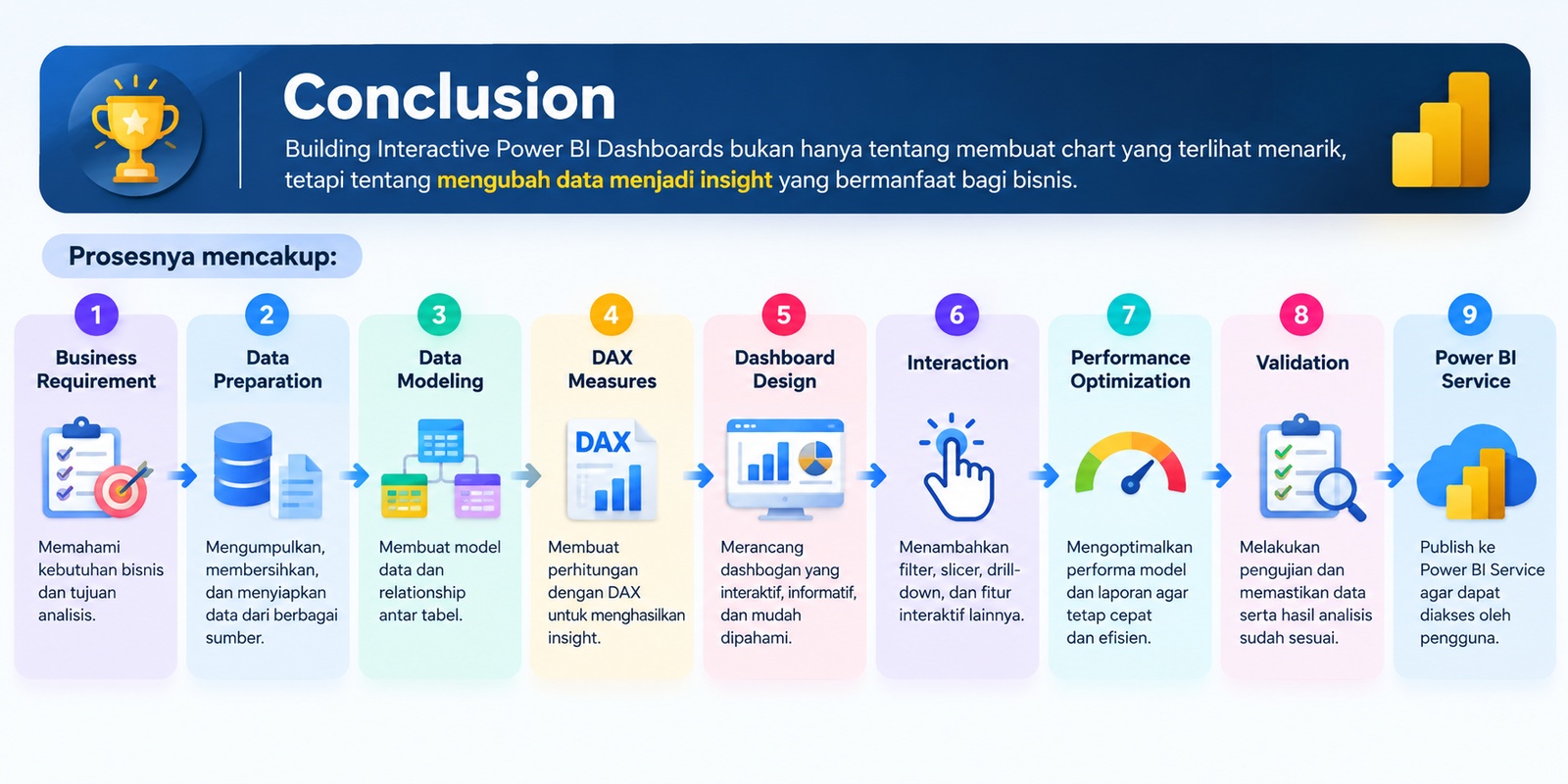
25. Publish ke Power BI Service
Setelah selesai, report dapat dipublish ke Power BI Service.
26. Implementasikan Row-Level Security
Untuk perusahaan dengan banyak region atau cabang, tidak semua user boleh melihat seluruh data.
Misalnya:
User A → Jakarta
User B → Bandung
User C → Surabaya
Dengan Row-Level Security, masing-masing user dapat melihat data sesuai kewenangannya.
Contoh konsep:
User
 ↓
Security Mapping
 ↓
Region
 ↓
Fact Data
Ini sangat penting ketika dashboard digunakan dalam lingkungan enterprise.
27. Contoh Struktur Interactive Sales Dashboard
Sebagai contoh, kita dapat membuat dashboard dengan struktur:
Page 1 — Executive Overview
KPI:
- Total Sales
- Total Transactions
- Total Customers
- Sales Growth
Visual:
- Sales Trend
- Sales by Region
- Top 10 Products
- Store Performance
Filter:
- Year
- Month
- Region
Page 2 — Sales Analysis
Visual:
- Daily Sales
- Monthly Sales
- Sales by Region
- Sales by Category
- Sales by Store
Interaction:
- Cross-filter
- Drill-down
- Tooltip
Page 3 — Product Analysis
Visual:
- Top Products
- Product Category
- Product Revenue
- Product Quantity
- Product Growth
Page 4 — Store Analysis
Visual:
- Store Ranking
- Sales by Store
- Growth by Store
- Transaction by Store
Page 5 — Store Detail
Detail:
- Store Information
- Daily Sales
- Top Products
- Transaction
- Customer
- Growth
Navigation:
Drill-through
28. Prinsip Utama Interactive Dashboard
Ada satu prinsip yang sangat penting:
Don't build dashboards to show data. Build dashboards to answer questions.
Dashboard bukan museum data.
Dashboard harus membantu user menjawab pertanyaan bisnis.
Misalnya:
Apa yang terjadi?
→ KPI
Kapan terjadi?
→ Trend
Di mana terjadi?
→ Region / Store
Apa penyebabnya?
→ Category / Product
Siapa yang terdampak?
→ Customer / Segment
Apa yang harus diperhatikan?
→ Insight / Exception
Common Mistakes
Berikut beberapa kesalahan yang sering terjadi ketika membuat Power BI dashboard.
1. Terlalu banyak visual
Dashboard menjadi penuh dan sulit dipahami.
2. Tidak memiliki data model yang baik
Relationship yang buruk dapat menyebabkan angka salah.
3. Semua angka dibuat sebagai calculated column
Untuk banyak analytical calculation, measure lebih tepat.
4. Tidak melakukan validation
Dashboard terlihat bagus tetapi angka ternyata tidak sesuai source.
5. Tidak memperhatikan user experience
Dashboard dibuat berdasarkan keinginan developer, bukan kebutuhan pengguna.
6. Tidak memperhatikan performance
Dashboard menjadi lambat ketika jumlah data meningkat.
7. Tidak menggunakan interaction
Power BI hanya digunakan seperti Excel dengan chart.
Padahal salah satu kekuatan Power BI adalah interactivity.
Best Practices
Jika ingin membangun dashboard Power BI yang profesional, gunakan prinsip berikut:
1. Start with business questions
Tentukan pertanyaan yang ingin dijawab.
2. Build a proper data model
Gunakan model yang terstruktur.
3. Use measures for analytics
Gunakan DAX untuk calculation yang dinamis.
4. Keep the dashboard simple
Jangan menampilkan semua data.
5. Design for interaction
Gunakan slicer, drill-down, drill-through, tooltip, bookmark, dan cross-filter.
6. Validate every KPI
Pastikan angka dapat dipertanggungjawabkan.
7. Optimize performance
Dashboard harus tetap responsif.
8. Design for the audience
Executive dashboard berbeda dengan operational dashboard.
Dashboard yang baik adalah dashboard yang mampu mengubah data menjadi informasi yang mudah dipahami dan membantu pengguna mengambil keputusan berdasarkan kondisi aktual.
Dengan memanfaatkan fitur seperti Slicers, Cross-filtering, Drill-down, Drill-through, Tooltips, Bookmarks, Buttons, Dynamic Titles, dan Row-Level Security, Power BI dapat digunakan untuk membangun dashboard yang bukan hanya informatif tetapi juga benar-benar interaktif.
Pada akhirnya, keberhasilan sebuah dashboard tidak diukur dari berapa banyak chart yang dibuat, tetapi dari seberapa cepat pengguna dapat menemukan informasi yang mereka butuhkan.
A great dashboard doesn't show everything. It shows what matters.
Recommended Next Step
Setelah memahami konsep interactive dashboard, langkah berikutnya adalah membuat sebuah project nyata.
Contohnya:
Sales Dashboard menggunakan Power BI + SQL Server/PostgreSQL
dengan:
- Star Schema
- Calendar Table
- DAX Measures
- KPI Cards
- Dynamic Filters
- Drill-down
- Drill-through
- Tooltip
- Bookmark Navigation
- Row-Level Security
- Performance Optimization
Dengan project tersebut, konsep Interactive Power BI Dashboard dapat dipelajari dari data mentah sampai dashboard siap digunakan oleh end user.





Hello,
Nice
Best regards
Albert