

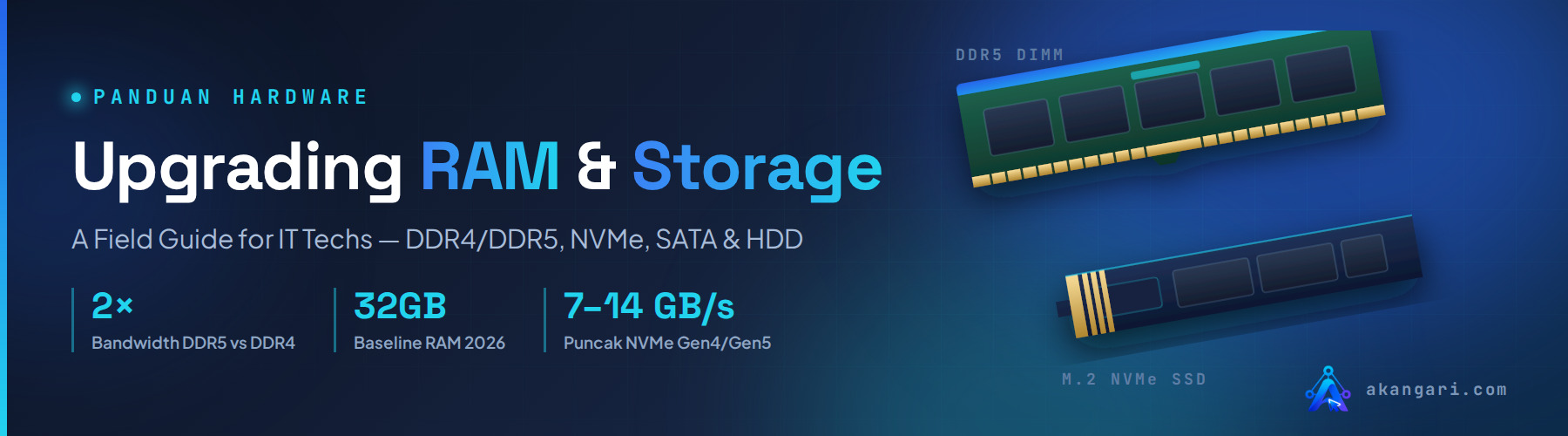
Upgrading RAM and Storage: A Field Guide for IT Techs
Panduan praktis untuk teknisi IT: kapan waktunya upgrade, cara memilih RAM dan storage yang tepat, sampai langkah instalasi yang aman - tanpa drama data hilang atau sistem gagal boot.
Kapan Waktunya Upgrade RAM atau Storage?
Sebagai teknisi IT, keluhan "laptop saya lambat" adalah salah satu tiket paling sering masuk. Sebelum buru-buru instal ulang OS atau menyarankan beli perangkat baru, dua komponen yang paling sering jadi biang keladi - dan paling murah untuk diperbaiki - adalah RAM dan storage. Upgrade keduanya sering memberi lompatan performa yang terasa instan, bahkan di perangkat berumur 3-5 tahun.
- Disk usage di Task Manager terus-terusan 100% padahal cuma buka browser dan Office
- Waktu boot lebih dari 1 menit, atau aplikasi sering "not responding" beberapa detik
- RAM usage rutin di atas 85% saat multitasking normal (browser + Zoom/Teams + Office)
- Swap/paging file sering aktif berat - tanda RAM fisik sudah tidak cukup
- Storage tersisa di bawah 10%, terutama di drive sistem (C:)
- Perangkat masih pakai HDD sebagai drive sistem - upgrade ke SSD biasanya dampaknya paling terasa dari semua upgrade yang bisa dilakukan
Bagian 1: Memilih RAM yang Tepat
Sebelum membeli modul RAM, dua hal wajib dicek dulu: platform (motherboard + CPU) dan jenis modul yang didukung. Beda dengan storage yang relatif universal, RAM sangat bergantung pada generasi platform.
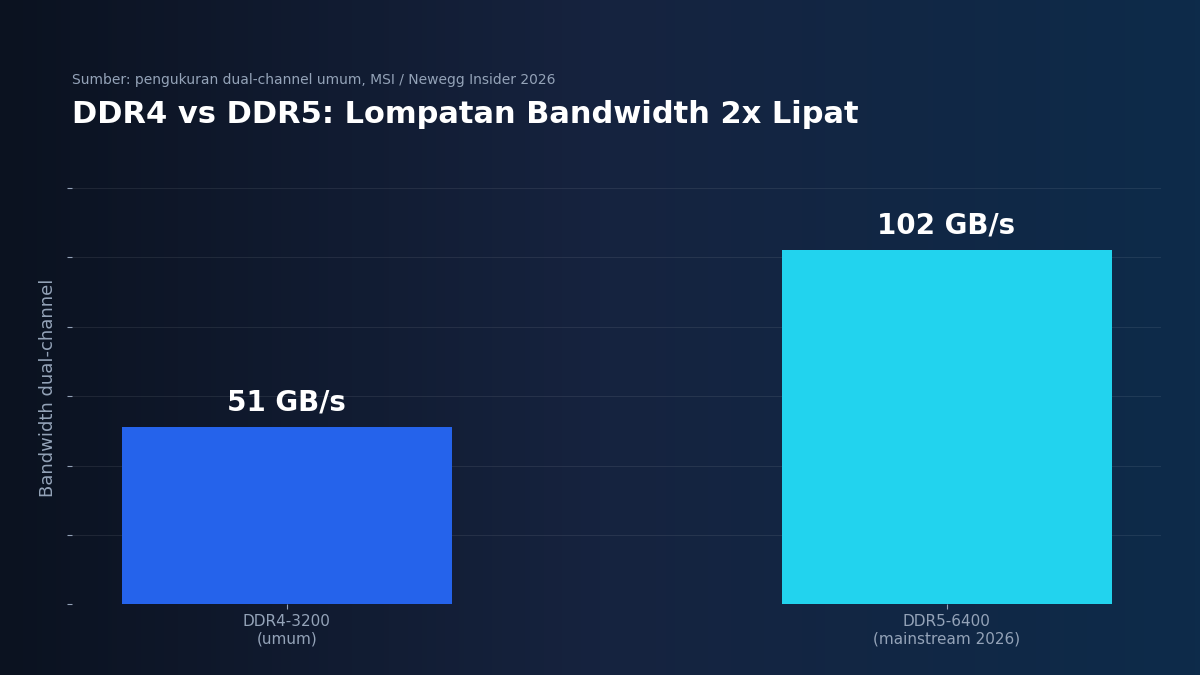
DDR4 vs DDR5: Apa Bedanya?
- Kecepatan: DDR4 umum di rentang 2133-4800 MT/s. DDR5 mulai dari 4800 MT/s dan kit mainstream 2026 banyak berjalan di 6000-7200 MT/s, bahkan sampai 8400 MT/s di kit kelas atas.
- Bandwidth: DDR4-3200 dual-channel umum ada di sekitar 51 GB/s. DDR5-6400 dual-channel bisa mencapai ~102 GB/s - dua kali lipat, sangat terasa untuk workload yang haus bandwidth seperti render, virtualisasi, atau AI ringan di edge device.
- Platform: DDR5 wajib motherboard baru - soket AM5 (AMD) atau LGA1851 (Intel Core Ultra 200S). Tidak ada jalur upgrade DDR4 ke DDR5 di motherboard yang sama.
- DDR4 masih relevan di banyak perangkat lapangan: Intel generasi 12/13 (Alder Lake/Raptor Lake) dan AMD AM4 (Zen 3 ke bawah) masih murni DDR4.
Notch pada slot RAM DDR4 dan DDR5 sengaja dibuat beda posisi supaya modul yang salah generasi secara fisik tidak akan masuk. Selalu cek dulu spesifikasi motherboard (bukan cuma CPU) sebelum belanja - CPU baru belum tentu terpasang di motherboard yang mendukung DDR5.
Berapa Kapasitas RAM yang Ideal di 2026?
Kebutuhan kapasitas terus naik seiring aplikasi modern (termasuk fitur AI on-device) makin rakus memori:
- 8GB - hanya cukup untuk kebutuhan dasar/browsing ringan, sudah terasa sempit untuk kerja kantoran modern.
- 16GB - baseline aman untuk sebagian besar pekerja kantoran dan pelajar.
- 32GB - rekomendasi baseline baru untuk workstation umum, multitasking berat, dan gaming kelas menengah ke atas.
- 64GB atau lebih - wajib untuk render 3D, dataset analytics, virtualisasi banyak VM, atau workload AI lokal.
# Windows (PowerShell)
Get-CimInstance Win32_PhysicalMemory | Select-Object Manufacturer, Capacity, Speed, DeviceLocator

# Windows (cara lama)
wmic memorychip get capacity, speed, manufacturer

# Linux
sudo dmidecode --type 17
free -h

# macOS
system_profiler SPMemoryDataType
Bagian 2: Memilih Storage - NVMe, SATA SSD, atau HDD?
Kalau cuma boleh menyarankan satu upgrade ke klien, storage biasanya jawabannya. Migrasi dari HDD ke SSD sering kali terasa seperti ganti laptop baru - jauh lebih terasa dibanding upgrade RAM saja.
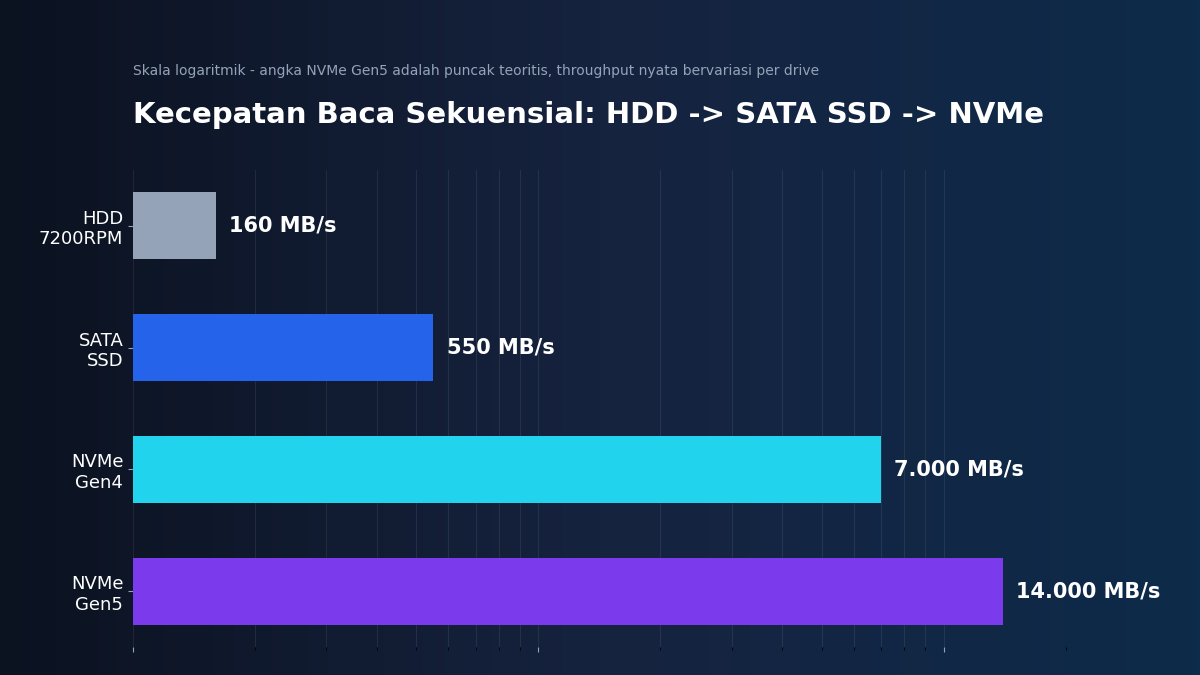
NVMe vs SATA vs HDD
- HDD 7200RPM: ~160 MB/s. Murah per GB, tapi jadi bottleneck nomor satu di sistem modern manapun.
- SATA SSD: mentok di sekitar 550 MB/s (dibatasi interface SATA III), tapi tetap sekitar 3x lebih cepat dari HDD dan pas untuk upgrade murah di sistem lama.
- NVMe Gen4: kecepatan baca sekuensial 3.5-7+ GB/s lewat jalur PCIe langsung ke CPU, bukan lewat controller SATA.
- NVMe Gen5: makin umum di motherboard 2026, klaim kecepatan puncak dua kali Gen4 - tapi butuh pendingin/heatsink lebih serius dan belum semua workload harian bisa memanfaatkan penuh kecepatan segitu.
M.2 adalah bentuk fisik konektor, bukan jaminan kecepatan. Ada juga SATA M.2 yang secara fisik mirip tapi kecepatannya tetap dibatasi seperti SATA biasa dan tidak kompatibel dipasang di slot khusus NVMe. Selalu cek buku manual motherboard untuk tahu keying slot (M-key untuk NVMe) dan pastikan BIOS/UEFI sudah mendukung boot dari NVMe sebelum membeli.
SSD NVMe kelas performa (terutama Gen4/Gen5) bisa mengalami thermal throttling saat menulis data besar terus-menerus (copy file besar, render video). Untuk instalasi di laptop tipis atau casing dengan airflow terbatas, pertimbangkan heatsink tambahan atau drive dengan manajemen panas yang baik.
Kapan HDD Masih Masuk Akal?
HDD belum sepenuhnya mati - untuk penyimpanan arsip, backup dingin, atau NAS kapasitas besar dengan budget per-GB ketat, HDD kapasitas besar (biasanya di atas 4TB) masih jadi pilihan paling ekonomis. Tapi untuk drive sistem tempat OS berjalan, hindari HDD kapan pun bisa.
# Windows (PowerShell)
Get-PhysicalDisk | Select-Object FriendlyName, MediaType, Size, HealthStatus

# Windows (cepat)
msinfo32

# Linux
lsblk -d -o NAME,ROTA,SIZE,MODEL
sudo smartctl -a /dev/nvme0n1

# macOS
system_profiler SPNVMeDataType SPSerialATADataType
Langkah-Langkah Instalasi yang Aman
- Backup data penting dulu - idealnya clone drive lama kalau upgrade storage sistem, jangan cuma copy file
- Matikan perangkat total dan cabut dari sumber listrik/lepas baterai kalau memungkinkan, bukan cuma sleep/hibernate
- Pakai gelang anti-statis (ESD strap) atau minimal sentuh bagian logam casing dulu untuk buang muatan statis
- Cek update BIOS/UEFI - motherboard lama kadang butuh update firmware dulu supaya kenal modul RAM/SSD baru
- Pasang modul RAM di slot yang benar sesuai manual (dual-channel biasanya bukan slot berdampingan, cek warna slot) dan pastikan klip di kedua ujung terkunci sampai bunyi klik
- Aktifkan profil XMP (Intel) atau EXPO (AMD) di BIOS supaya RAM jalan di kecepatan rated, bukan default JEDEC yang lebih lambat
- Untuk SSD/NVMe baru: pastikan terbaca di BIOS sebelum masuk OS, baru lanjut proses clone atau instalasi OS bersih
- Nyalakan ulang dan jalankan stress test singkat (MemTest86 untuk RAM, CrystalDiskMark/CrystalDiskInfo untuk storage) sebelum menyerahkan unit ke pengguna
Tidak mau boot / beep code setelah pasang RAM: lepas lalu pasang ulang modul, pastikan benar-benar terkunci; coba satu modul dulu di slot utama untuk isolasi masalah.
Drive baru tidak terdeteksi di BIOS: cek kabel/koneksi (SATA) atau posisi slot M.2 yang benar - kadang ada slot M.2 yang berbagi jalur dengan port SATA lain dan otomatis menonaktifkannya.
Blue screen / crash acak setelah upgrade RAM: nonaktifkan dulu profil XMP/EXPO untuk isolasi apakah RAM stabil di kecepatan default, lalu jalankan MemTest86 semalaman sebelum menyalahkan modul RAM-nya.
Kesimpulan
RAM dan storage tetap jadi upgrade dengan rasio biaya-manfaat terbaik untuk memperpanjang usia pakai perangkat. Kuncinya cuma dua: kenali batasan platform sebelum belanja, dan ikuti prosedur instalasi yang benar supaya tidak ada drama data hilang atau sistem gagal boot di depan klien.




Sangat Bagus dan sangat membantu kontenya.
Terima Kasih