
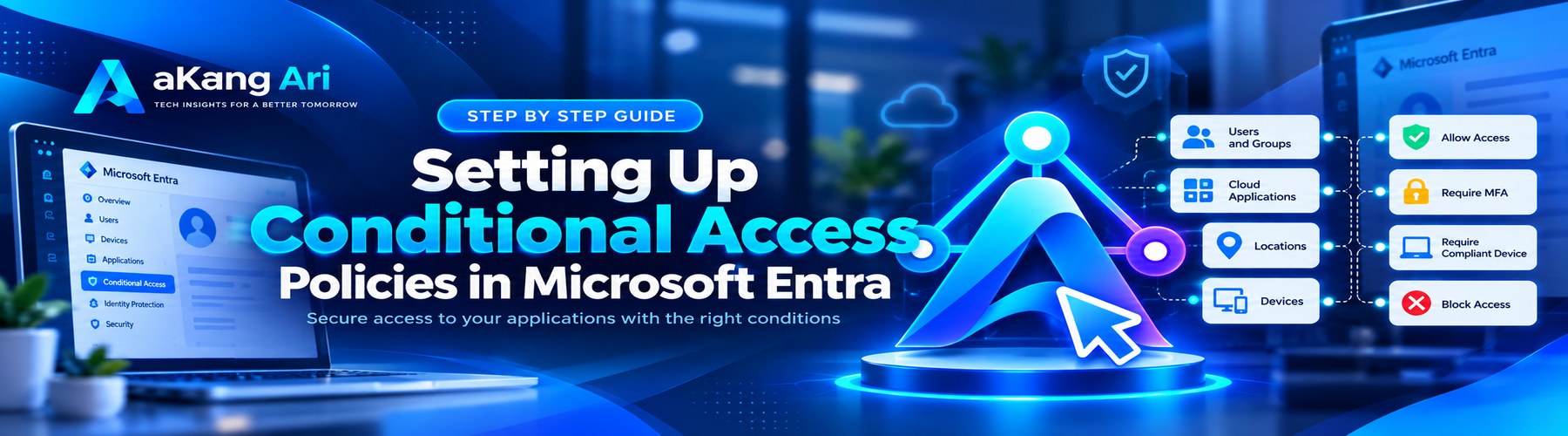
Microsoft Entra Conditional Access adalah salah satu fitur penting untuk membangun keamanan akses berbasis identitas di lingkungan Microsoft 365 dan cloud. Dengan Conditional Access, administrator dapat menentukan kapan, dari mana, oleh siapa, dan dalam kondisi apa pengguna diperbolehkan mengakses aplikasi dan resource perusahaan.
Berbeda dengan pendekatan keamanan tradisional yang hanya mengandalkan username dan password, Conditional Access memungkinkan organisasi menerapkan kebijakan akses berdasarkan berbagai kondisi seperti:
- User atau group
- Cloud application
- Device platform
- Location
- Network
- Sign-in risk
- User risk
- Device compliance
- Authentication strength
- Client application
- Session conditions
Artikel ini akan membahas cara Setting Up Conditional Access Policies in Microsoft Entra mulai dari konsep dasar, persiapan, pembuatan policy, contoh implementasi, hingga best practices untuk lingkungan enterprise.
What Is Microsoft Entra Conditional Access?
Microsoft Entra Conditional Access adalah sistem policy-based access control yang digunakan untuk menentukan apakah suatu sign-in request dapat diberikan akses berdasarkan kondisi tertentu.
Secara sederhana, Conditional Access dapat menggunakan logika:
If this condition happens → apply this access control.
Contohnya:
Jika user mengakses Microsoft 365 dari perangkat yang tidak compliant → blokir akses.
Atau:
Jika user mengakses aplikasi dari luar jaringan perusahaan → wajib menggunakan MFA.
Dengan pendekatan ini, administrator tidak hanya bertanya:
"Apakah username dan password benar?"
Tetapi juga:
"Apakah login ini memenuhi seluruh persyaratan keamanan organisasi?"
Why Conditional Access Matters
Dalam modern identity security, username dan password saja tidak cukup untuk melindungi account.
Credential dapat terekspos melalui:
- Phishing
- Password spraying
- Credential stuffing
- Malware
- Data breach
- Password reuse
- Social engineering
Conditional Access membantu organisasi menerapkan prinsip Zero Trust, yaitu tidak memberikan kepercayaan otomatis hanya karena user berhasil melakukan authentication.
Setiap access request dapat dievaluasi berdasarkan konteksnya.
Contohnya:
| Condition | Example |
|---|---|
| User | Finance users |
| Application | Exchange Online |
| Location | Outside corporate network |
| Device | Unmanaged device |
| Risk | High sign-in risk |
| Authentication | MFA required |
| Result | Block / Allow / Require MFA |
How Conditional Access Works
Conditional Access policy pada dasarnya terdiri dari dua bagian utama:
1. Assignments
Assignments menentukan kapan policy berlaku.
Assignments dapat mencakup:
- Users and groups
- Target resources
- Conditions
2. Access Controls
Access controls menentukan apa yang harus terjadi ketika kondisi terpenuhi.
Contohnya:
- Grant access
- Require MFA
- Require authentication strength
- Require compliant device
- Require approved client app
- Block access
Secara sederhana:
User
  ↓
Application
  ↓
Conditions
  ↓
Conditional Access Policy
  ↓
Access Control
  ↓
Allow / Require Control / Block
Prerequisites
Sebelum membuat Conditional Access policy, pastikan environment sudah memenuhi beberapa persyaratan.
Microsoft Entra Tenant
Anda membutuhkan Microsoft Entra tenant yang aktif.
Administrator dapat mengakses:
Microsoft Entra admin center
dan membuka:
Protection
└── Conditional Access
Required Permissions
Untuk membuat atau mengelola Conditional Access policies, administrator membutuhkan role Microsoft Entra yang memiliki permission yang sesuai.
Dalam environment enterprise, sebaiknya pengelolaan policy tidak dilakukan menggunakan Global Administrator untuk aktivitas sehari-hari.
Gunakan role administrator yang sesuai dengan prinsip Least Privilege.
Before Creating a Policy
Salah satu kesalahan yang sering terjadi adalah administrator langsung membuat policy dan mengaktifkannya.
Untuk environment production, sebaiknya lakukan beberapa persiapan terlebih dahulu.
1. Identify Users
Tentukan siapa yang akan terkena policy.
Contohnya:
All Users
IT Administrators
Finance
HR
Developers
Remote Workers
External Users
2. Identify Applications
Tentukan aplikasi yang harus dilindungi.
Contoh:
Microsoft 365
Exchange Online
SharePoint Online
Microsoft Teams
Azure Portal
Microsoft Admin Portals
Custom Enterprise Applications
3. Identify Devices
Tentukan apakah organisasi menggunakan:
- Corporate devices
- BYOD
- Intune-managed devices
- Hybrid joined devices
- Microsoft Entra joined devices
4. Identify Locations
Organisasi juga dapat menentukan lokasi yang dianggap trusted.
Contohnya:
Corporate Office
Data Center
VPN
Trusted Network
Untrusted Network
Creating Your First Conditional Access Policy
Untuk membuat policy, buka:
Microsoft Entra admin center
→ Protection
→ Conditional Access
→ Policies
Kemudian pilih:
New policy
Berikan nama policy yang jelas.
Contoh:
CA001 - Require MFA for All UsersMenggunakan naming convention sangat membantu ketika jumlah policy mulai bertambah.
Contoh naming convention:
CA001 - Require MFA - All Users
CA002 - Block Legacy Authentication
CA003 - Require Compliant Device
CA004 - Block High Risk Sign-In
CA005 - Require MFA - Admin Roles
Step 1 — Select Users and Groups
Pada bagian:
Assignments → Users and groups
tentukan user atau group yang akan dikenakan policy.
Contoh:
Include:
All users

Exclude:
Break Glass Accounts
Service Accounts
Emergency Admin Accounts
Important
Jangan sembarangan menerapkan policy kepada seluruh administrator tanpa memastikan emergency access account tersedia.
Jika policy mengalami kesalahan konfigurasi dan semua administrator terkena block, organisasi dapat kehilangan akses administratif.
Step 2 — Select Target Resources
Selanjutnya pilih:
Target resources
atau resource yang ingin dilindungi.
Contohnya:
All cloud appsatau aplikasi tertentu.
Untuk policy MFA umum, organisasi dapat mempertimbangkan:
All cloud appsSedangkan untuk policy khusus, administrator dapat memilih aplikasi tertentu.
Contoh:
Exchange Online
SharePoint Online
Azure Management
Microsoft Admin Portals
Step 3 — Configure Conditions
Conditional Access memungkinkan administrator menambahkan berbagai kondisi.
User Risk
User risk digunakan untuk mengevaluasi kemungkinan bahwa identitas user telah compromised.
Contoh:
User Risk = HighPolicy dapat dikonfigurasi untuk memberikan kontrol tambahan terhadap user tersebut.
Sign-in Risk
Sign-in risk mengevaluasi risiko terhadap login tertentu.
Contohnya:
User login from unusual locationatau aktivitas sign-in yang terdeteksi berisiko.
Administrator dapat menggunakan risk level sebagai trigger untuk Conditional Access.
Device Platforms
Administrator dapat membuat policy berdasarkan platform perangkat.
Contohnya:
Windows
macOS
iOS
Android
Linux
Contoh:
Windows → Allow
Unknown platform → Require additional control
Locations
Policy dapat menggunakan lokasi sebagai kondisi.
Contohnya:
Trusted Locations
Untrusted Locations
Specific Countries/Regions
Internet
Corporate Network
Misalnya:
If user accesses application
from outside corporate network
→ Require MFA
Client Apps
Administrator juga dapat menentukan jenis client application.
Contohnya:
Browser
Mobile apps
Desktop clients
Legacy authentication clients
Ini sangat berguna untuk mengontrol authentication method yang digunakan oleh aplikasi.
Step 4 — Configure Grant Controls
Bagian Grant menentukan apa yang harus dipenuhi user sebelum akses diberikan.
Beberapa contoh:
Require multifactor authentication
User harus melakukan MFA.
Require multifactor authenticationRequire authentication strength
Administrator dapat menentukan authentication strength tertentu.
Contohnya:
Phishing-resistant MFAIni dapat digunakan ketika organisasi ingin meningkatkan security posture dibandingkan hanya menggunakan MFA secara umum.
Require device to be marked as compliant
User hanya dapat mengakses resource jika device memenuhi compliance requirement.
Contohnya:
Device
   ↓
Microsoft Intune
   ↓
Compliance Evaluation
   ↓
Compliant?
   ↓
Allow Access
Block Access
Jika kondisi tertentu terpenuhi, akses ditolak.
Contoh:
High-risk sign-in
→ Block access
Namun penggunaan Block harus dirancang dengan hati-hati agar tidak menyebabkan business disruption.
Step 5 — Enable Policy
Microsoft Entra menyediakan beberapa opsi:
Off
Report-only
On
Untuk policy baru, sangat disarankan melakukan testing menggunakan:
Report-only
terlebih dahulu.
Why Report-only Is Important
Report-only memungkinkan administrator melihat dampak policy tanpa langsung memblokir atau mengubah access behavior secara aktif.
Workflow yang disarankan:
Create Policy
      ↓
Report-only
      ↓
Review Sign-in Logs
      ↓
Validate Impact
      ↓
Adjust Policy
      ↓
Pilot Group
      ↓
Production
Pendekatan ini membantu mengurangi risiko accidental lockout.
Example 1 — Require MFA for All Users
Salah satu policy yang umum digunakan adalah mewajibkan MFA.
Policy
Name:
CA001 - Require MFA - All Users
Users
Include:
All Users
Target Resources
All Cloud AppsGrant
Require multifactor authenticationExclusions
Gunakan exclusion secara hati-hati untuk account yang memang perlu dikecualikan berdasarkan desain security organisasi.
Example 2 — Require MFA for Administrators
Administrative accounts memiliki privilege yang lebih tinggi sehingga biasanya membutuhkan protection tambahan.
Contoh policy:
CA002 - Require Strong Authentication - AdminsTarget:
Directory RolesKemudian pilih administrative roles yang relevan.
Access control dapat menggunakan authentication strength yang sesuai dengan security requirements organisasi.
Example 3 — Require Compliant Device
Policy dapat digunakan untuk memastikan akses hanya diberikan dari device yang compliant.
Contoh:
CA003 - Require Compliant DeviceFlow:
User
 ↓
Login
 ↓
Conditional Access
 ↓
Check Device
 ↓
Intune Compliance
 ↓
Compliant?
 ↓
Allow
Jika device tidak compliant, access control dapat meminta user memenuhi requirement terlebih dahulu atau menolak akses sesuai policy.
Example 4 — Block Legacy Authentication
Legacy authentication merupakan salah satu area yang penting untuk diperhatikan dalam modern identity security.
Organisasi dapat membuat policy:
CA004 - Block Legacy AuthenticationTarget:
All Users
All Cloud Apps
Condition:
Client Apps
→ Legacy authentication clients
Control:
Block AccessSebelum mengaktifkan policy ini di production, pastikan tidak ada aplikasi bisnis yang masih bergantung pada legacy authentication.
Example 5 — Block High-Risk Sign-ins
Organisasi yang menggunakan Microsoft Entra ID Protection dapat membuat policy berdasarkan sign-in risk.
Contohnya:
CA005 - High Risk Sign-in ProtectionCondition:
Sign-in Risk
→ High
Kemudian tentukan control berdasarkan risk response yang telah ditetapkan organisasi.
Pilihan dapat mencakup:
Require MFAatau:
Block Accesssesuai security architecture dan risk policy organisasi.
Recommended Conditional Access Baseline
Berikut contoh baseline policy yang dapat dijadikan starting point:
| Policy | Purpose | Example Control |
|---|---|---|
| CA001 | Protect all users | MFA |
| CA002 | Protect administrators | Strong authentication |
| CA003 | Protect corporate apps | MFA / device requirement |
| CA004 | Block legacy authentication | Block |
| CA005 | Protect risky sign-ins | MFA / Block |
| CA006 | Require compliant devices | Compliant device |
| CA007 | Protect admin portals | Strong authentication |
| CA008 | Session protection | Session controls |
Baseline tersebut bukan berarti harus diterapkan secara identik pada setiap organisasi. Policy harus disesuaikan dengan application architecture, device management, identity architecture, business requirements, dan security requirements.
Conditional Access and Microsoft Intune
Conditional Access menjadi jauh lebih powerful ketika dikombinasikan dengan Microsoft Intune.
Contohnya:
Microsoft Entra ID
        │
        ▼
Conditional Access
        │
        ▼
Check Device
        │
        ▼
Microsoft Intune
        │
        ▼
Compliance Policy
        │
        ▼
Compliant / Non-Compliant
Dengan model tersebut, organisasi dapat menerapkan:
Only allow access from devices that meet organizational security requirements.
Contoh compliance requirements:
BitLocker enabled
Antivirus enabled
Firewall enabled
Minimum OS version
Device encryption
Password requirements
No critical compliance issue
Conditional Access and Zero Trust
Conditional Access merupakan salah satu komponen penting dalam implementasi Zero Trust.
Konsep Zero Trust secara sederhana dapat diringkas menjadi:
Never Trust
Always Verify
Artinya, successful authentication tidak otomatis berarti user mendapatkan unrestricted access.
Access dapat dievaluasi berdasarkan:
Identity
+
Device
+
Application
+
Location
+
Risk
+
Authentication
Hasil akhirnya dapat berupa:
Allow
Require MFA
Require Compliant Device
Require Strong Authentication
Block
Monitoring Conditional Access
Setelah policy aktif, administrator harus melakukan monitoring secara berkala.
Gunakan:
Microsoft Entra sign-in logs
untuk melihat bagaimana policy diterapkan terhadap sign-in.
Informasi yang berguna antara lain:
User
Application
IP Address
Location
Device
Authentication
Conditional Access
Sign-in Risk
Result
Administrator dapat melihat apakah sebuah sign-in:
Succeeded
Failed
Blocked
Required MFA
Required Device Compliance
Troubleshooting Conditional Access
Ketika user melaporkan:
"Saya tidak bisa login."
Jangan langsung mengubah policy.
Pertama periksa sign-in log.
Cari:
User
→ Sign-in
→ Conditional Access
Kemudian periksa policy yang menghasilkan:
Failureatau:
BlockPerhatikan:
- Policy name
- Result
- Conditions
- Grant controls
- Session controls
- Device state
- Authentication requirement
Dengan pendekatan ini, administrator dapat mengetahui policy mana yang menyebabkan access problem.
Common Conditional Access Problems
1. User Suddenly Cannot Access Microsoft 365
Possible causes:
MFA requirement
Device not compliant
Location condition
Sign-in risk
Blocked application
Authentication strength
Solusi awal:
Check Sign-in Logs
→ Conditional Access
→ Identify Applied Policy
2. Administrator Gets Locked Out
Hal ini dapat terjadi jika policy terlalu luas dan tidak menyediakan emergency access mechanism.
Sebelum deployment:
Validate policy
+
Test with pilot users
+
Maintain emergency access strategy
3. Business Application Stops Working
Kemungkinan penyebab:
Legacy authentication blocked
Unsupported client
Device requirement
Authentication strength
Application exclusion missing
Karena itu, application inventory sangat penting sebelum membuat policy global.
Conditional Access Best Practices
1. Use Report-only First
Jangan langsung mengaktifkan policy baru di production.
Gunakan:
Report-onlyuntuk memahami impact.
2. Use Pilot Groups
Buat group khusus:
CA-Pilot-UsersKemudian lakukan deployment secara bertahap.
Contoh:
IT Team
   ↓
Pilot Users
   ↓
Department
   ↓
All Users
3. Use Clear Naming Convention
Gunakan naming convention yang konsisten.
Contoh:
CA001 - Require MFA - All Users
CA002 - Require MFA - Admins
CA003 - Block Legacy Authentication
CA004 - Require Compliant Device
CA005 - High Risk Sign-in
4. Document Every Policy
Setiap policy sebaiknya memiliki dokumentasi:
Policy Name
Purpose
Owner
Scope
Exclusion
Condition
Grant Control
Exception
Business Impact
Change Date
Review Date
Dokumentasi sangat membantu ketika environment memiliki puluhan Conditional Access policies.
5. Minimize Exceptions
Terlalu banyak exclusion dapat membuat security architecture sulit dipahami.
Contohnya:
All Users
Exclude User A
Exclude User B
Exclude Group C
Exclude Location D
Exclude Application E
Jika exclusions terus bertambah, evaluasi kembali desain policy.
6. Protect Emergency Access Accounts
Organisasi sebaiknya memiliki mekanisme emergency access yang dirancang khusus untuk kondisi ketika administrator tidak dapat mengakses tenant.
Account tersebut harus:
- Dilindungi dengan ketat
- Dimonitor
- Memiliki prosedur penggunaan yang terdokumentasi
- Tidak digunakan untuk aktivitas administratif sehari-hari
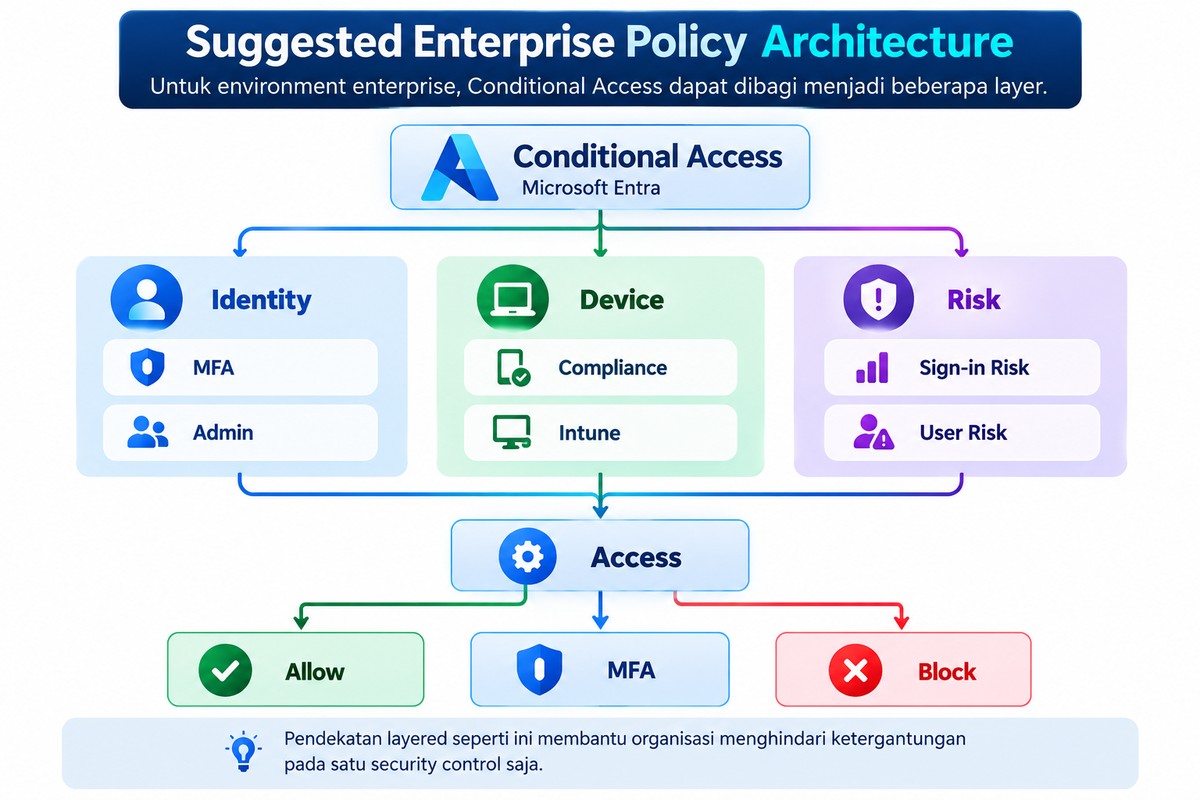
Conditional Access Deployment Strategy
Untuk deployment enterprise, gunakan pendekatan bertahap.
Phase 1 — Discovery
Inventory:
Users
Applications
Devices
Authentication methods
Locations
Legacy applications
Service accounts
Phase 2 — Design
Tentukan:
Policies
Scope
Conditions
Controls
Exceptions
Emergency access
Phase 3 — Report-only
Aktifkan policy dalam:
Report-onlykemudian review sign-in logs.
Phase 4 — Pilot
Deploy ke:
IT
Security
Selected Business Users
Phase 5 — Production
Expand secara bertahap:
Pilot
→ Department
→ Business Unit
→ Organization
Phase 6 — Review
Secara berkala review:
Sign-in Logs
Policy Effectiveness
Exceptions
User Complaints
Security Incidents
Application Compatibility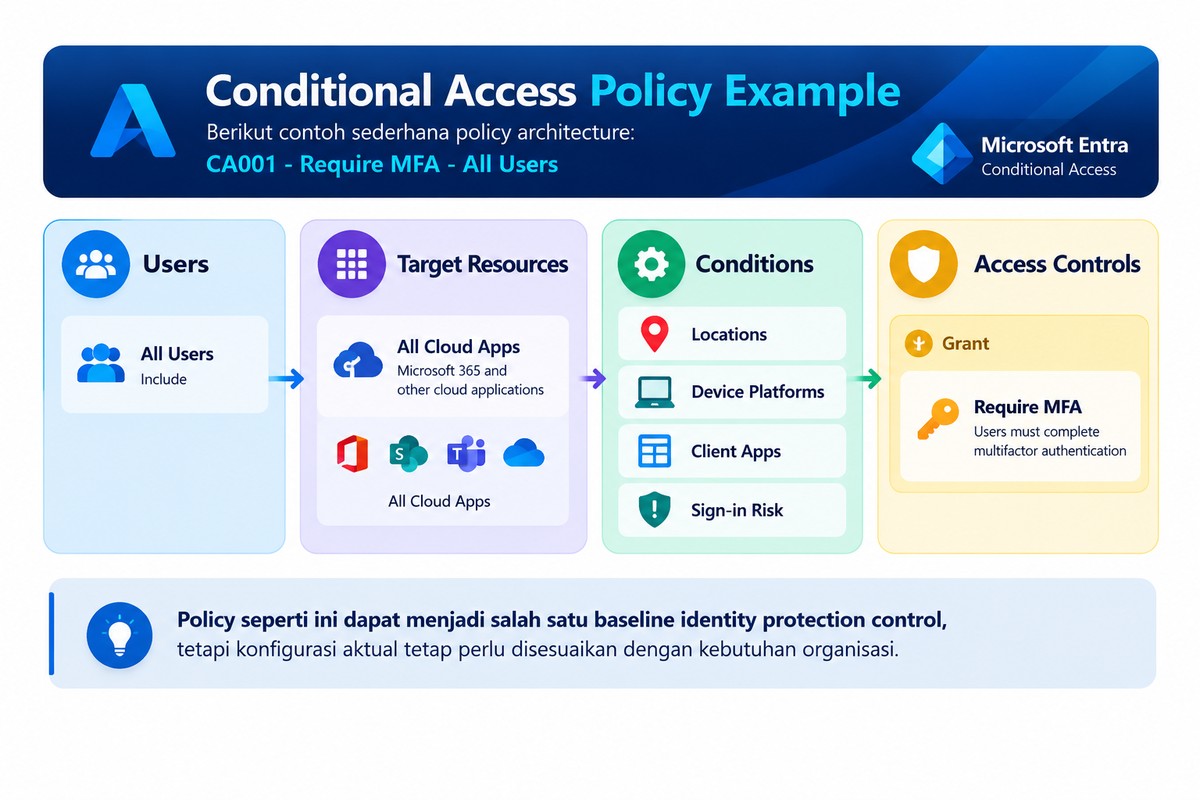
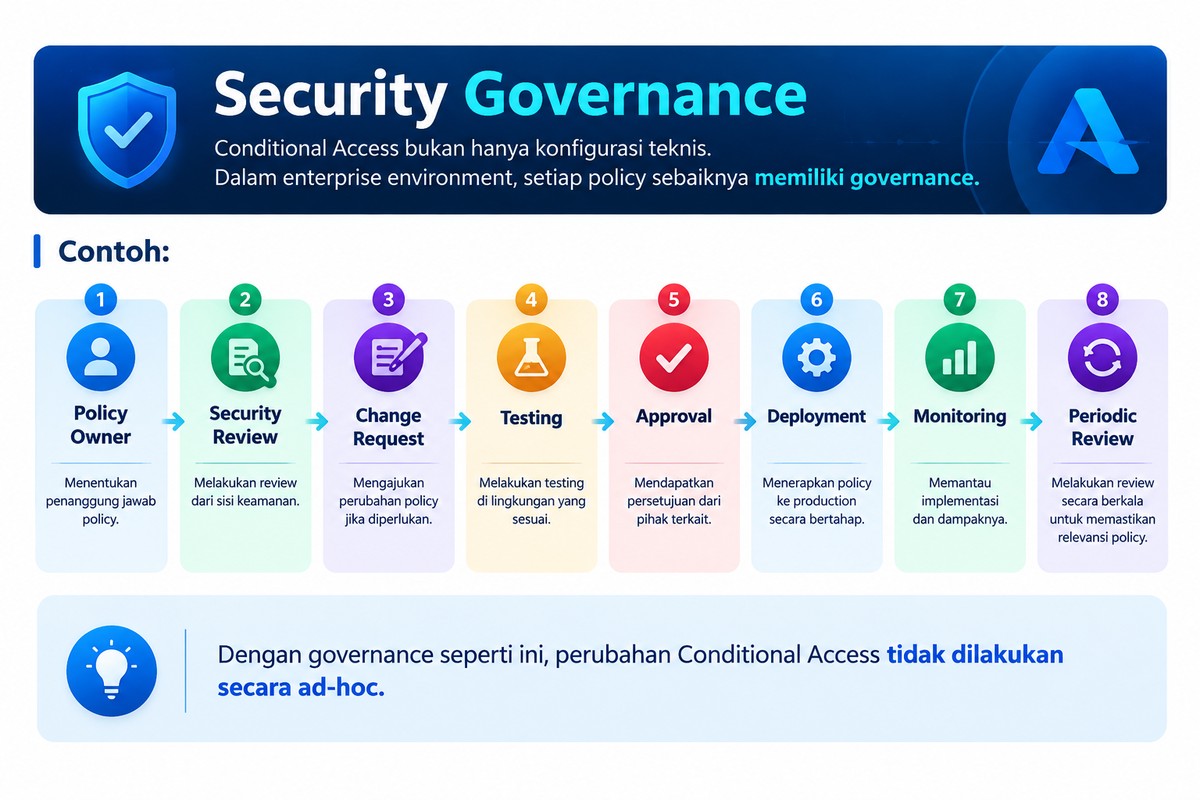
Final Checklist
Sebelum mengaktifkan Conditional Access policy di production, gunakan checklist berikut:
Policy memiliki tujuan yang jelas
User scope sudah ditentukan
Application scope sudah ditentukan
Exclusions sudah direview
Emergency access strategy tersedia
Policy sudah diuji
Report-only sudah dianalisis
Sign-in logs sudah diperiksa
Business application dependency sudah diperiksa
Device compliance sudah divalidasi
MFA configuration sudah divalidasi
Policy sudah didokumentasikan
Deployment dilakukan bertahap
Monitoring sudah disiapkan
Review schedule sudah ditentukan
Conclusion
Microsoft Entra Conditional Access memungkinkan organisasi menerapkan access control yang lebih kontekstual dibandingkan authentication berbasis username dan password saja.
Dengan Conditional Access, organisasi dapat mengevaluasi:
Who?
What application?
From where?
Using which device?
What is the risk?
What authentication was used?
sebelum menentukan apakah access akan diberikan.
Implementasi yang baik sebaiknya tidak dilakukan dengan membuat banyak policy secara langsung. Mulailah dengan memahami identity environment, application dependencies, device management, authentication methods, dan business requirements.
Gunakan pendekatan:
Discover
   ↓
Design
   ↓
Report-only
   ↓
Pilot
   ↓
Production
   ↓
Monitor
   ↓
Review
Dengan pendekatan tersebut, Conditional Access dapat menjadi bagian penting dari identity security architecture dan Zero Trust strategy organisasi.
Frequently Asked Questions
What is Conditional Access in Microsoft Entra?
Conditional Access adalah policy-based access control yang memungkinkan organisasi menentukan persyaratan akses berdasarkan identity, device, application, location, risk, dan kondisi lainnya.
Is Conditional Access the same as MFA?
Tidak. MFA adalah salah satu access control yang dapat digunakan oleh Conditional Access. Conditional Access memiliki cakupan yang lebih luas karena dapat menggunakan berbagai kondisi dan access controls.
Should Conditional Access be enabled immediately?
Untuk policy baru, pendekatan yang umum adalah melakukan testing menggunakan Report-only, mengevaluasi sign-in logs, melakukan pilot, kemudian mengaktifkannya secara bertahap.
Can Conditional Access work with Microsoft Intune?
Ya. Conditional Access dapat digunakan bersama Microsoft Intune untuk menerapkan persyaratan seperti device compliance.
What happens if a Conditional Access policy blocks a user?
User dapat kehilangan akses ke resource yang terkena policy. Administrator sebaiknya memeriksa Microsoft Entra sign-in logs untuk mengetahui policy dan kondisi yang menyebabkan block.
How often should Conditional Access policies be reviewed?
Review sebaiknya menjadi bagian dari security governance organisasi dan dilakukan secara berkala, terutama setelah perubahan application architecture, device management, authentication methods, atau security requirements.
Recommended Next Steps
Setelah memahami konsep dasar Conditional Access, langkah berikutnya adalah membangun baseline policy yang sesuai dengan environment organisasi.
Contoh urutan implementasi:
01. Block Legacy Authentication
02. Protect Administrator Accounts
03. Require MFA
04. Require Compliant Devices
05. Protect High-Risk Sign-ins
06. Protect Administrative Portals
07. Review Sign-in Logs
08. Optimize Exceptions
09. Establish Policy Governance
Conditional Access akan memberikan hasil terbaik ketika dikombinasikan dengan Microsoft Entra ID, Microsoft Intune, MFA, device compliance, identity protection, dan Zero Trust security architecture.