
Apa Itu Silent App Deployment?
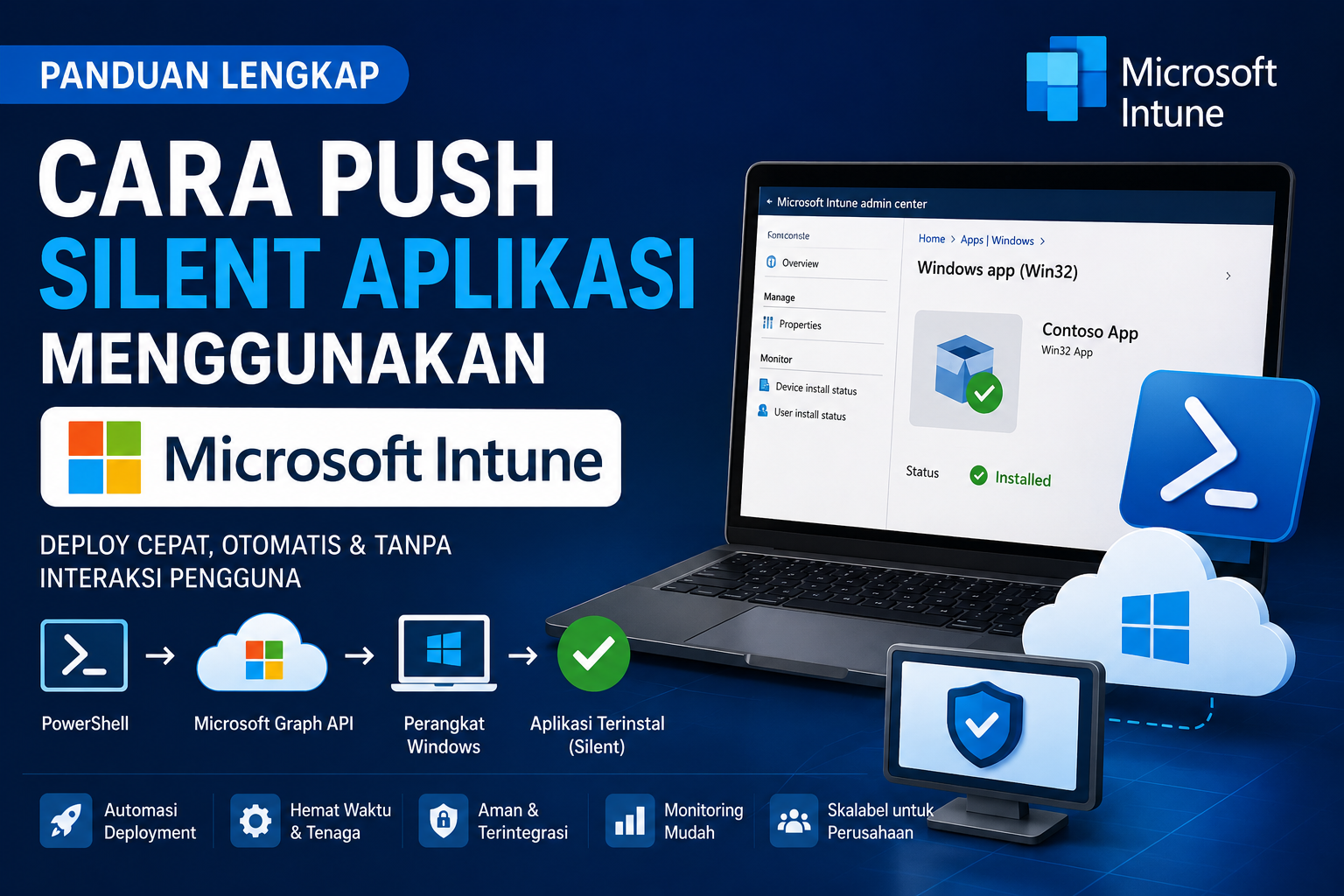
Silent App Deployment adalah metode instalasi aplikasi tanpa interaksi pengguna. Aplikasi akan terpasang secara otomatis di perangkat yang dikelola oleh Microsoft Intune tanpa muncul wizard instalasi, tombol Next, atau permintaan input dari pengguna.
Metode ini sangat cocok untuk:
- Deploy aplikasi ke ratusan atau ribuan perangkat.
- Standarisasi software perusahaan.
- Zero-touch deployment melalui Windows Autopilot.
- Mengurangi pekerjaan manual tim IT.
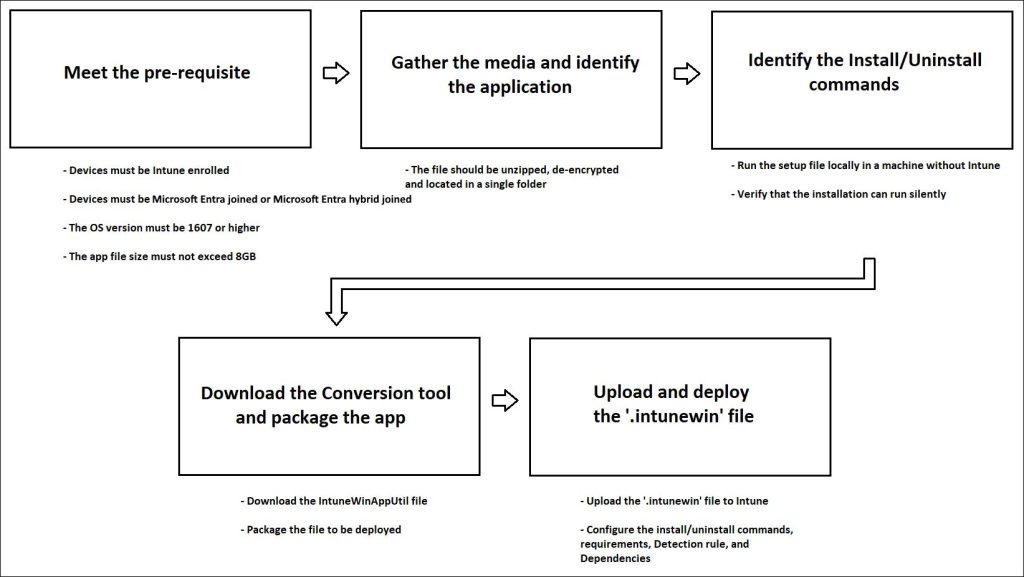
Microsoft menyatakan bahwa aplikasi Win32 yang dideploy melalui Intune harus mendukung instalasi silent dan tidak boleh memerlukan interaksi pengguna selama proses instalasi.
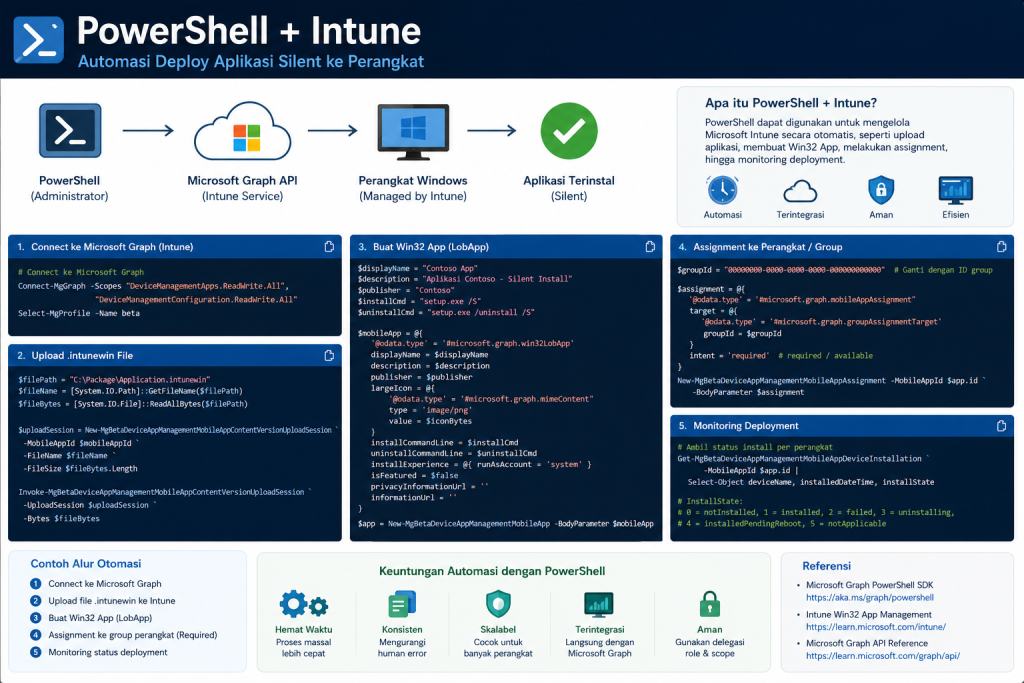
Alur kerja deployment aplikasi menggunakan Intune:
- Administrator menyiapkan installer aplikasi.
- Installer dikonversi menjadi format
.intunewin. - Paket diupload ke Microsoft Intune.
- Assignment diberikan ke User Group atau Device Group.
- Intune Management Extension (IME) mengunduh aplikasi.
- Aplikasi terinstall secara silent pada endpoint.
Persiapan Installer Silent
Sebelum mengupload aplikasi ke Intune, pastikan installer mendukung silent installation.
Contoh parameter silent yang umum digunakan:
| MSI | msiexec /i Application.msi /qn /norestart |
| EXE (contoh umum) | Application.exe /silent |
Karena setiap vendor memiliki parameter berbeda, lakukan pengujian terlebih dahulu di mesin lokal sampai aplikasi benar-benar terinstall tanpa dialog pengguna.
Membuat File .intunewin
Microsoft menyediakan Microsoft Win32 Content Prep Tool untuk mengubah installer menjadi format .intunewin.
IntuneWinAppUtil.exe
Kemudian isi:
Source Folder : C:\Package
Setup File : Application.exe
Output Folder : C:\Output
Hasilnya:
Application.intunewin
Upload ke Microsoft Intune
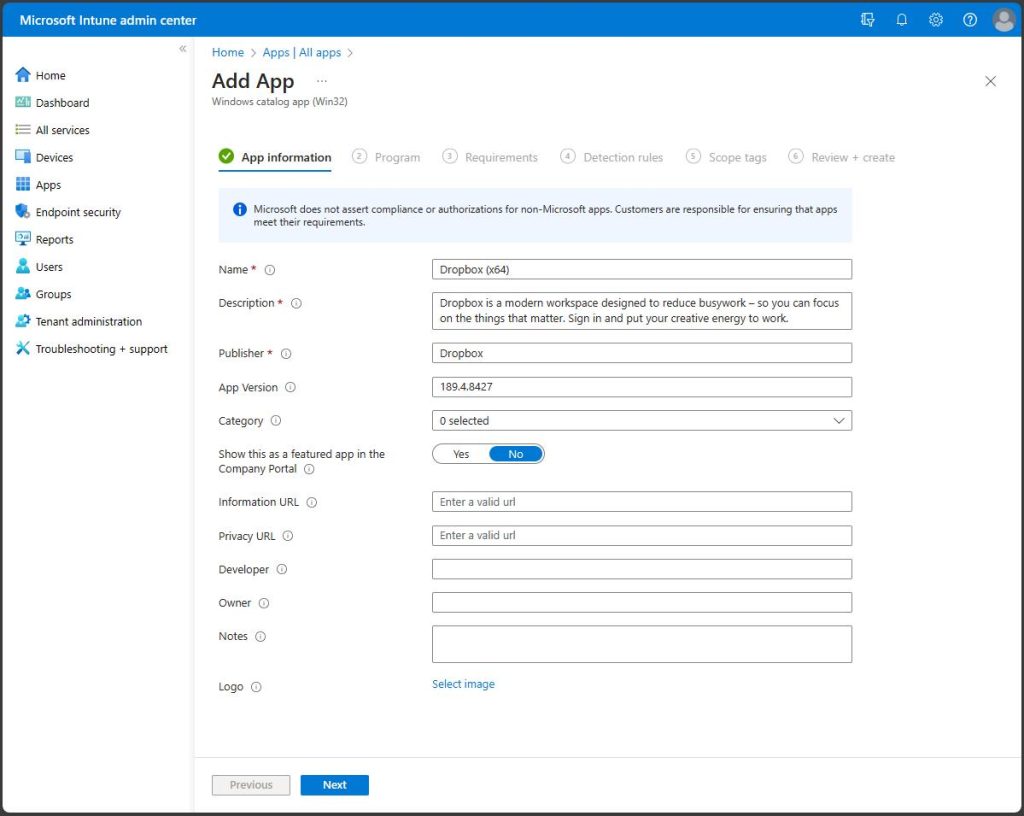
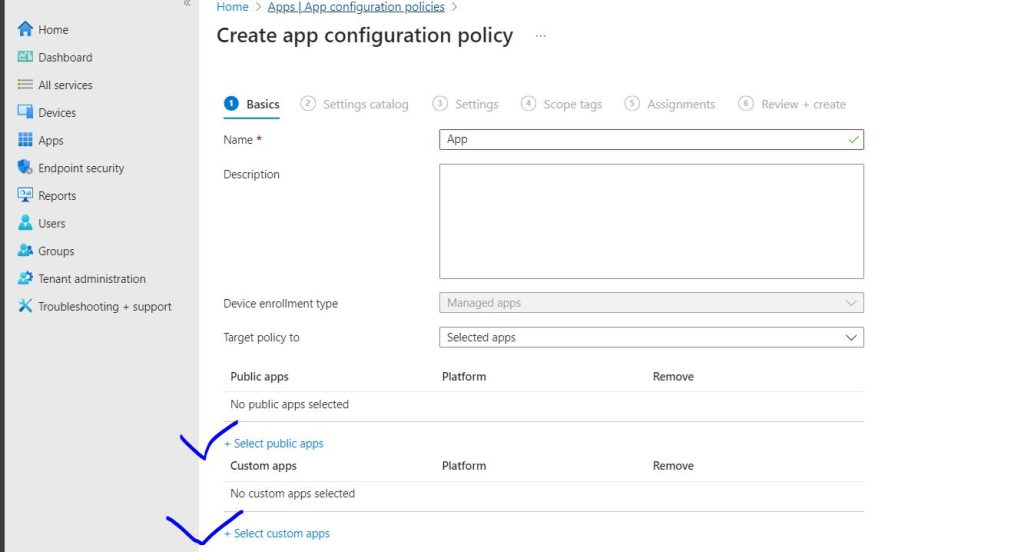
Masuk ke:
Microsoft Intune Admin Center
→ Apps
→ Windows
→ Add
→ Windows app (Win32)
Upload file: Application.intunewin
Konfigurasi Program
Pada tab Program, isi:
| Install Command | msiexec /i Application.msi /qn /norestart | |
| Uninstall Command | msiexec /i Application.msi /qn /norestart | |
| Install Behavior Untuk deployment perusahaan biasanya gunakan: | System |
Sehingga aplikasi dapat diinstall untuk seluruh pengguna perangkat.
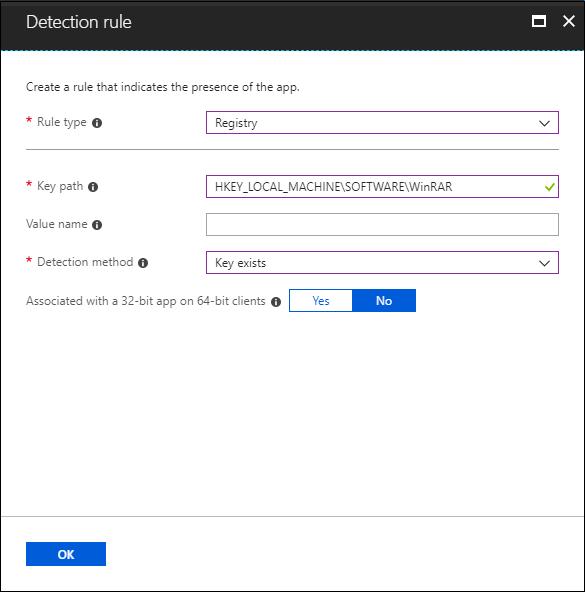
Detection Rules
Detection Rule digunakan agar Intune mengetahui aplikasi sudah berhasil terinstall.
Contoh:
| File Detection | Path: C:\Program Files\Application File: Application.exe |
| Registry Detection | HKLM\Software\Company\Application |
Jika detection rule salah, Intune akan terus mencoba menginstall ulang aplikasi.
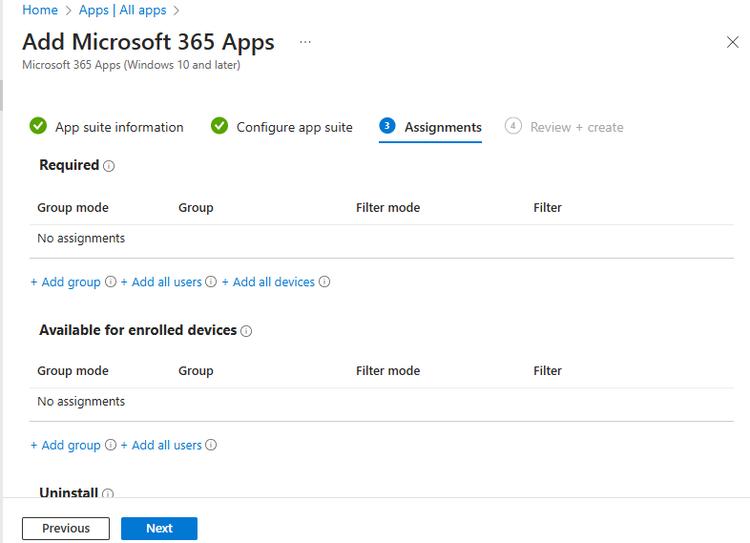
Assignment ke Device
Pilih:
Assignments
→ Required
Kemudian tambahkan: All Devices / Group Device Tertentu
Mode Required akan memaksa instalasi secara otomatis tanpa tindakan pengguna.
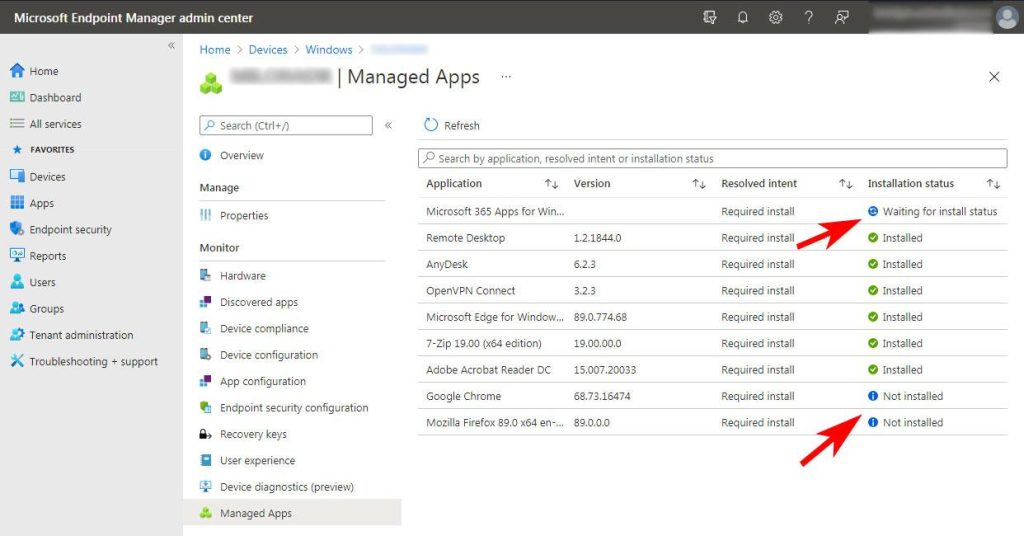
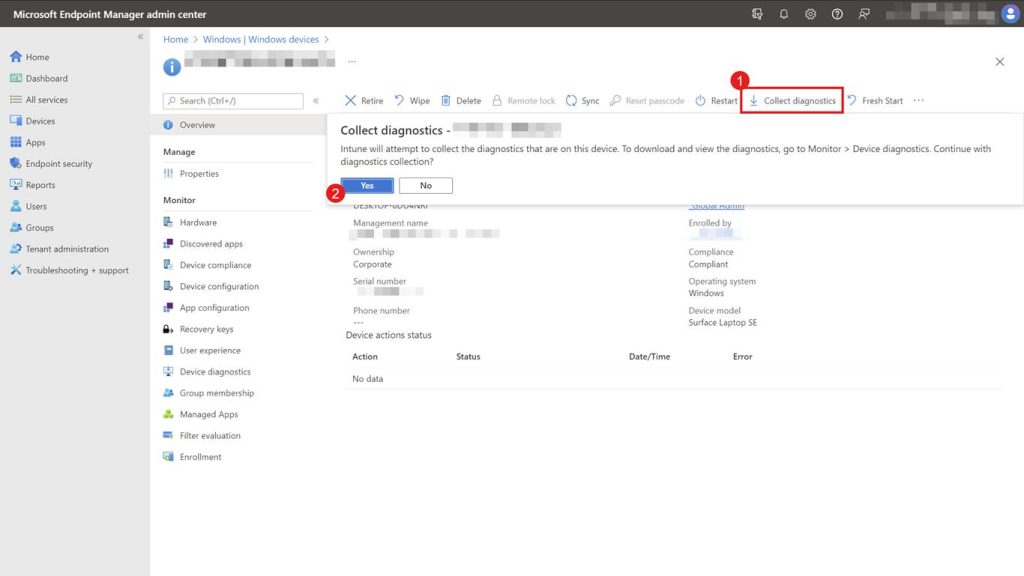
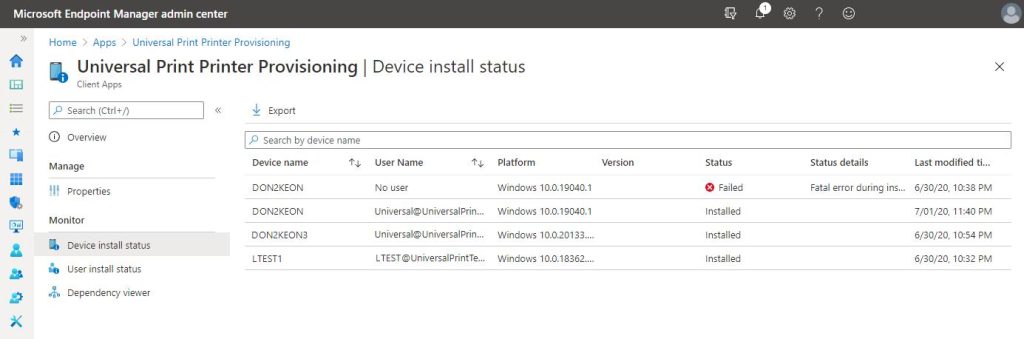
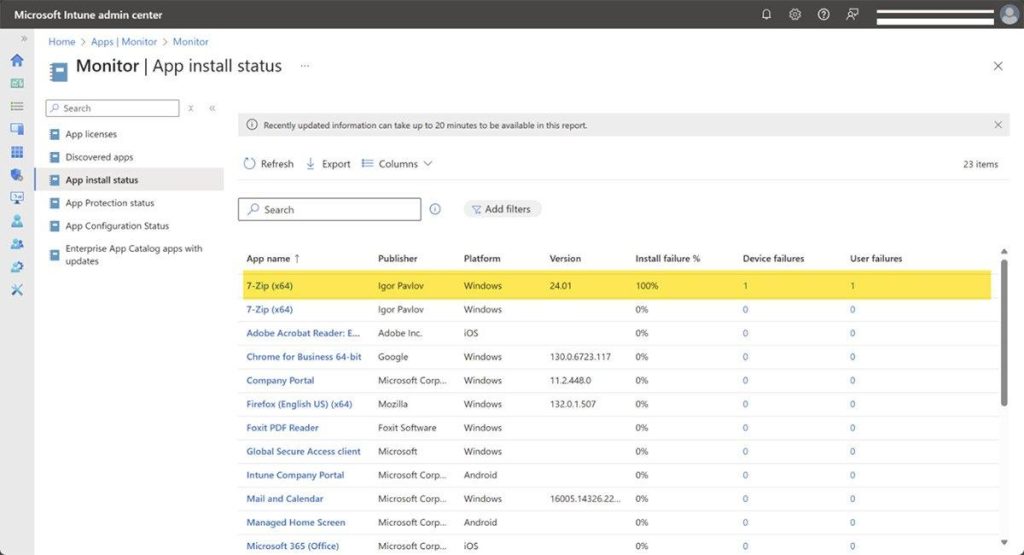
Monitoring dapat dilakukan melalui:
Apps
→ Windows Apps
→ Nama Aplikasi
→ Device Install Status
Status yang umum:
| Status | Keterangan |
|---|---|
| Installed | Berhasil terinstall |
| Failed | Instalasi gagal |
| Pending Install | Menunggu proses |
| Not Applicable | Tidak memenuhi requirement |
Troubleshooting
Lokasi log Intune Management Extension:
C:\ProgramData\Microsoft\IntuneManagementExtension\Logs
File yang paling sering digunakan:
IntuneManagementExtension.log
Gunakan CMTrace atau Notepad++ untuk membaca log tersebut.
Best Practice
✅ Selalu gunakan silent install command.
✅ Test installer secara lokal sebelum upload ke Intune.
✅ Gunakan detection rule yang akurat.
✅ Deploy terlebih dahulu ke Pilot Group.
✅ Gunakan Device Group untuk aplikasi wajib perusahaan.
✅ Dokumentasikan install dan uninstall command setiap aplikasi.
Microsoft Intune memungkinkan administrator melakukan silent deployment aplikasi secara terpusat, baik untuk aplikasi MSI maupun Win32. Dengan kombinasi Win32 Packaging (.intunewin), Detection Rules, dan Required Assignment, proses instalasi dapat berjalan otomatis tanpa interaksi pengguna, sehingga sangat cocok untuk lingkungan enterprise dan implementasi modern endpoint management. Microsoft juga mensyaratkan bahwa aplikasi yang dideploy melalui Intune harus mendukung instalasi silent agar deployment berhasil berjalan dengan baik.